見積もりガイド
STEP1 お見積もり希望の商品をすべてカートに追加する
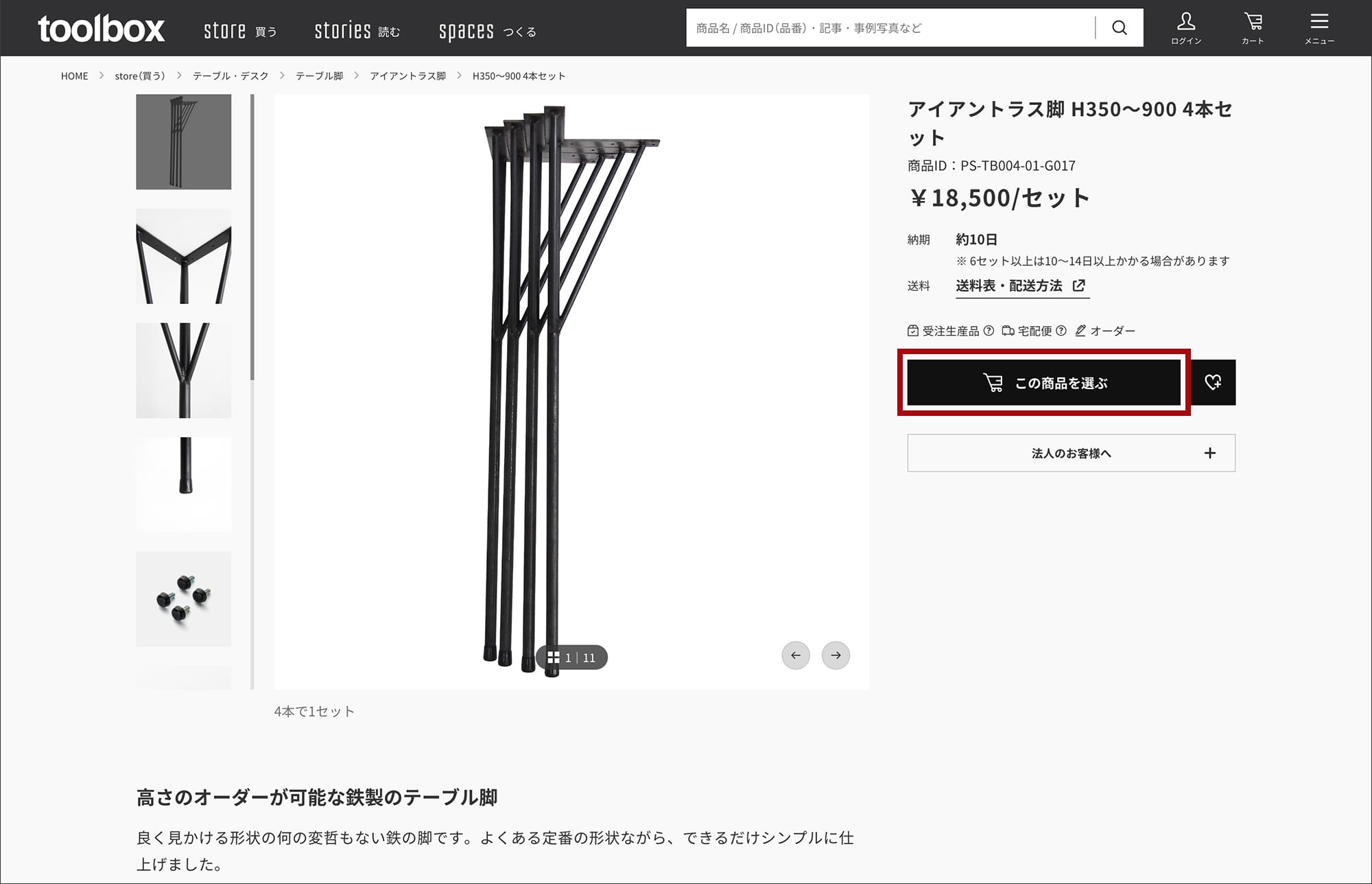
1. 商品ページからオーダー画面を開く
ご希望の商品ページから「この商品を選ぶ」ボタンをクリックし、オーダー画面を開きます。
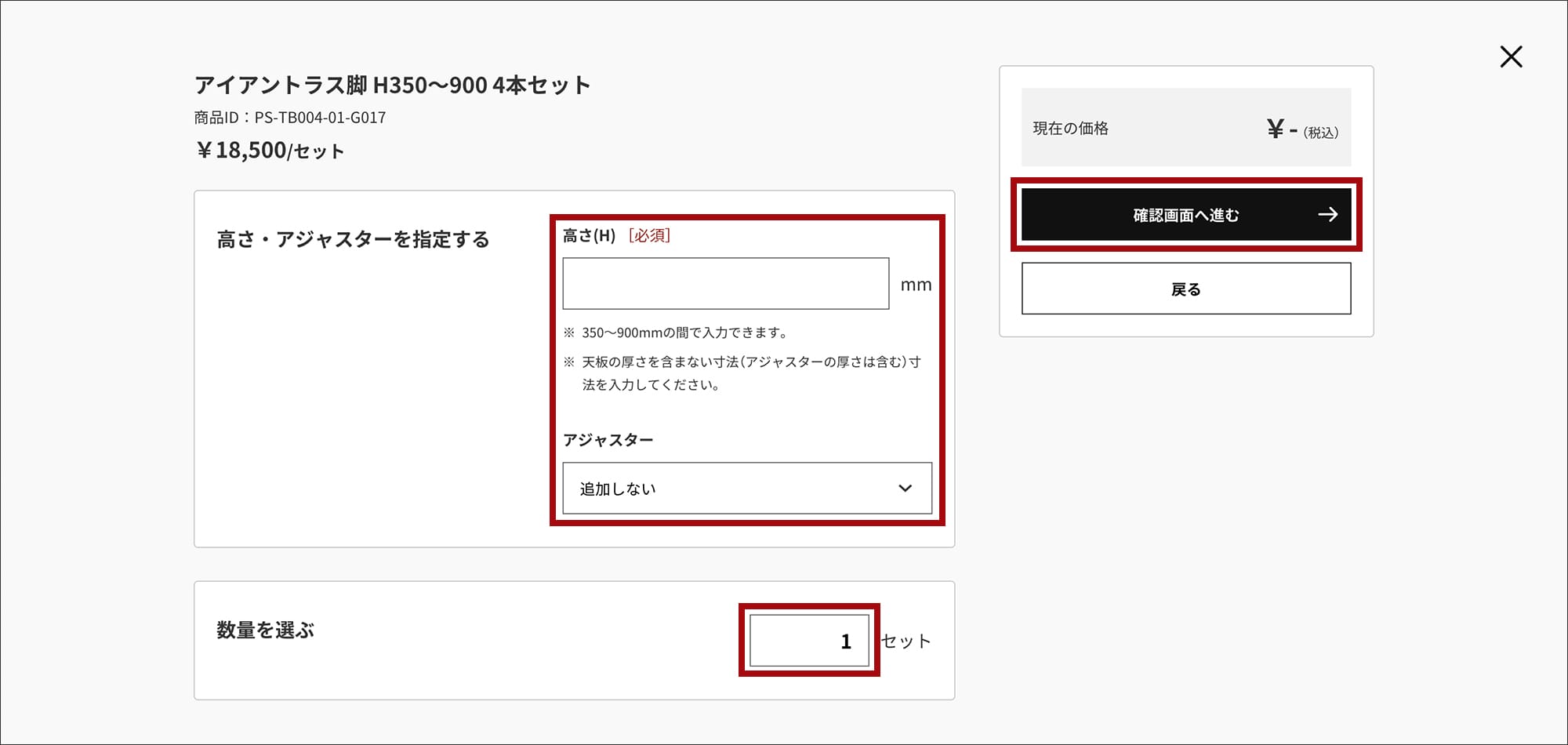
2. サイズや仕様、数量を入力・選択してカートに入れる
商品によってサイズ入力やオプション選択が必要な商品もあるので、その場合はご希望に合わせて入力・選択してください。
最後に、必要な数量を入力して商品をカートに入れます。
確認画面を挟むこともありますので、「ご注文前の確認事項」をご一読の上、画面下部にある同意チェックを入れてから商品をカートに追加してください。
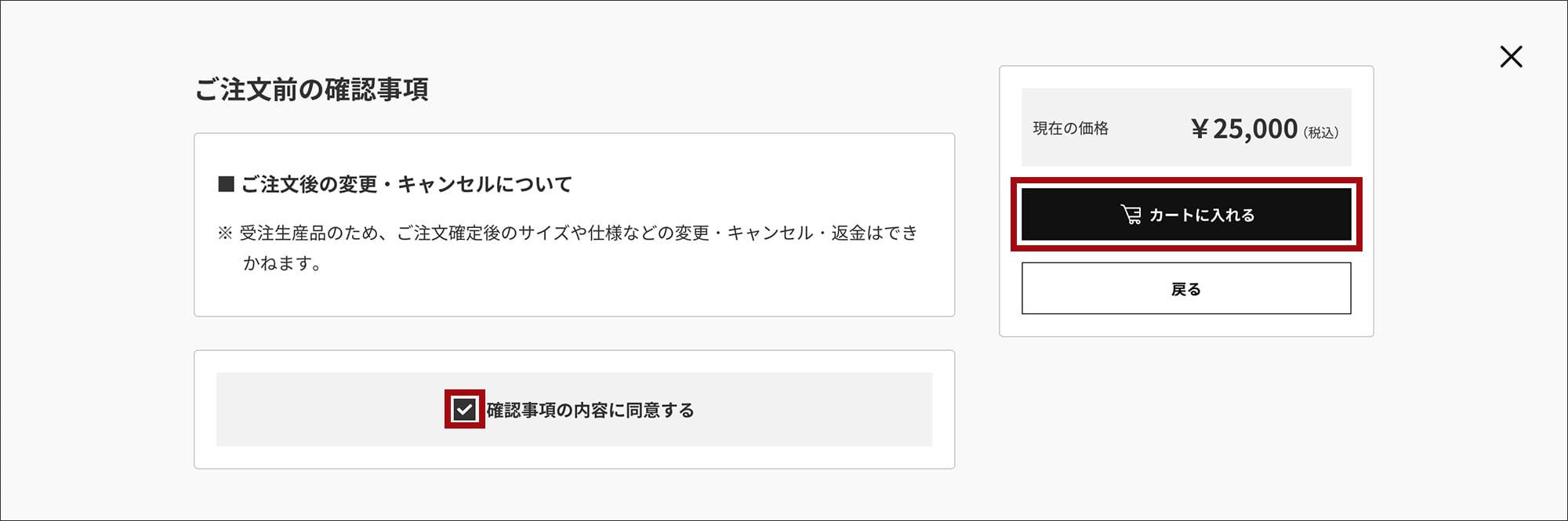
- 「見積書出力」をご利用の方のために、在庫量や入荷状況にかかわらずカートへの追加が可能となっています。ご注文手続きへ進む際に入荷待ちや在庫状況の照合を行います。
STEP2 「カートの中身」ページで送料を自動計算させる
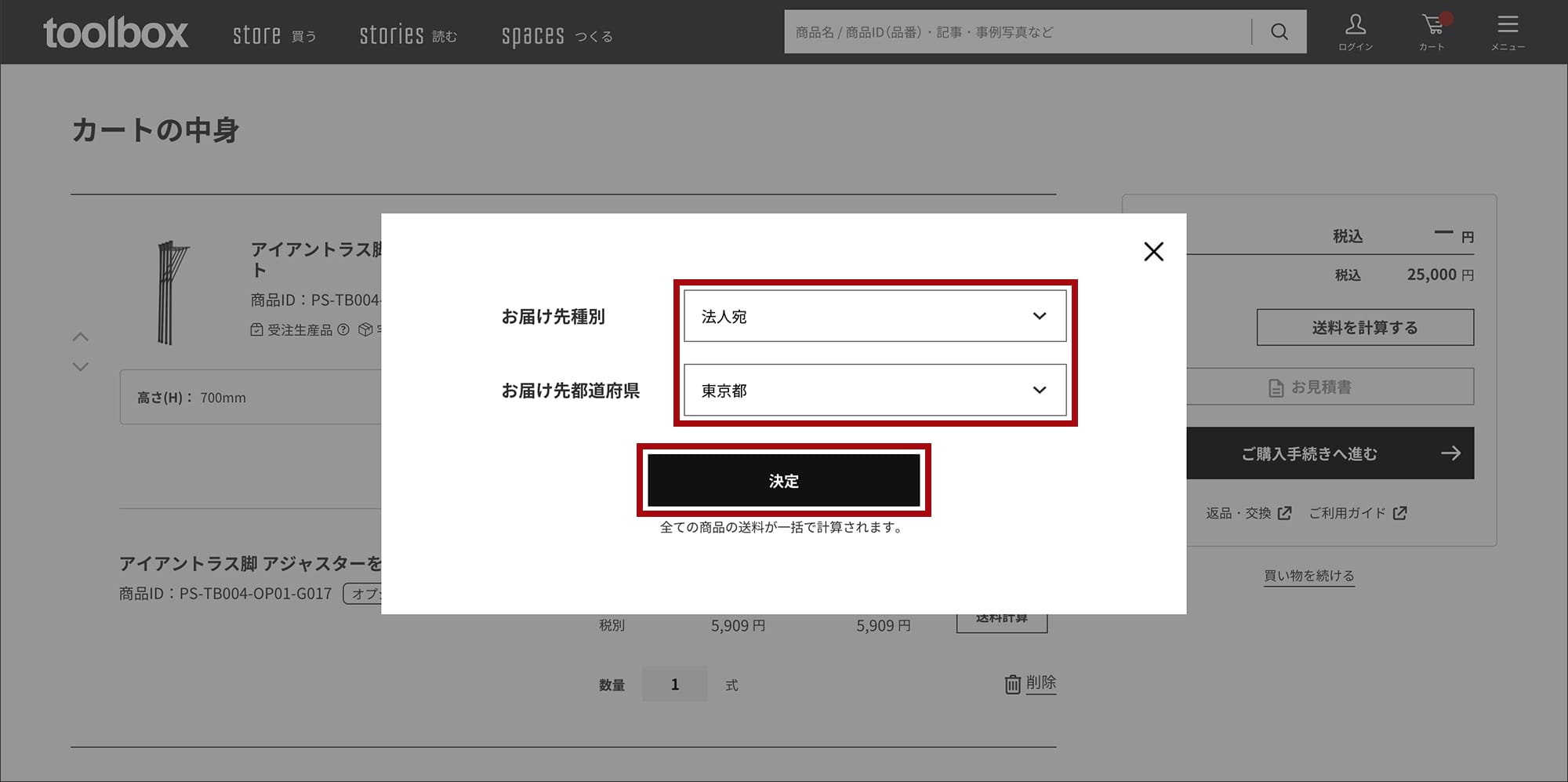
カートの中身ページにある「送料を計算する」または「送料計算」ボタンを押し、「お届け先種別」と「お届け先都道府県」をそれぞれご選択の上、「決定」ボタンを押すと送料が自動で計算されます。
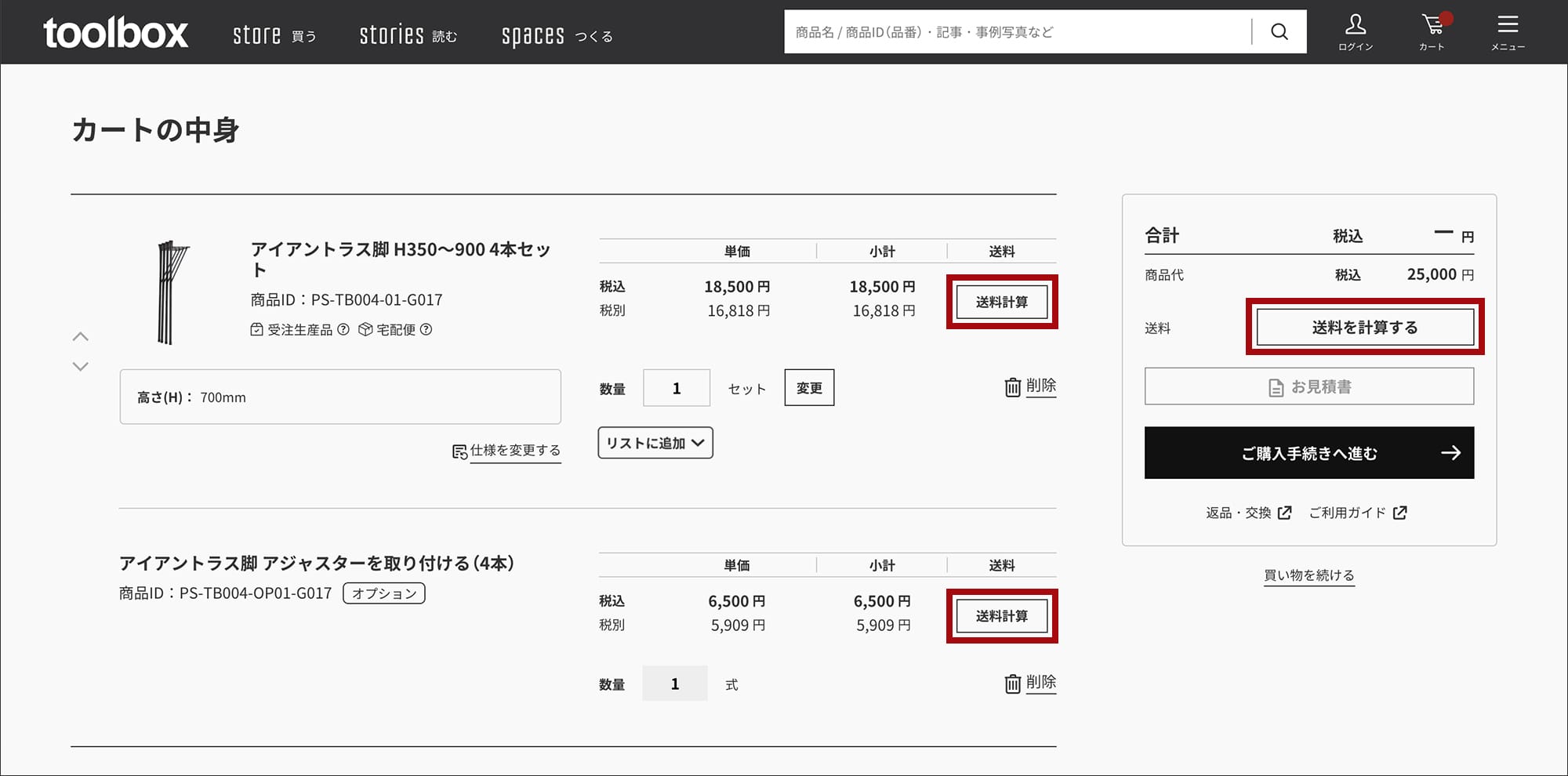
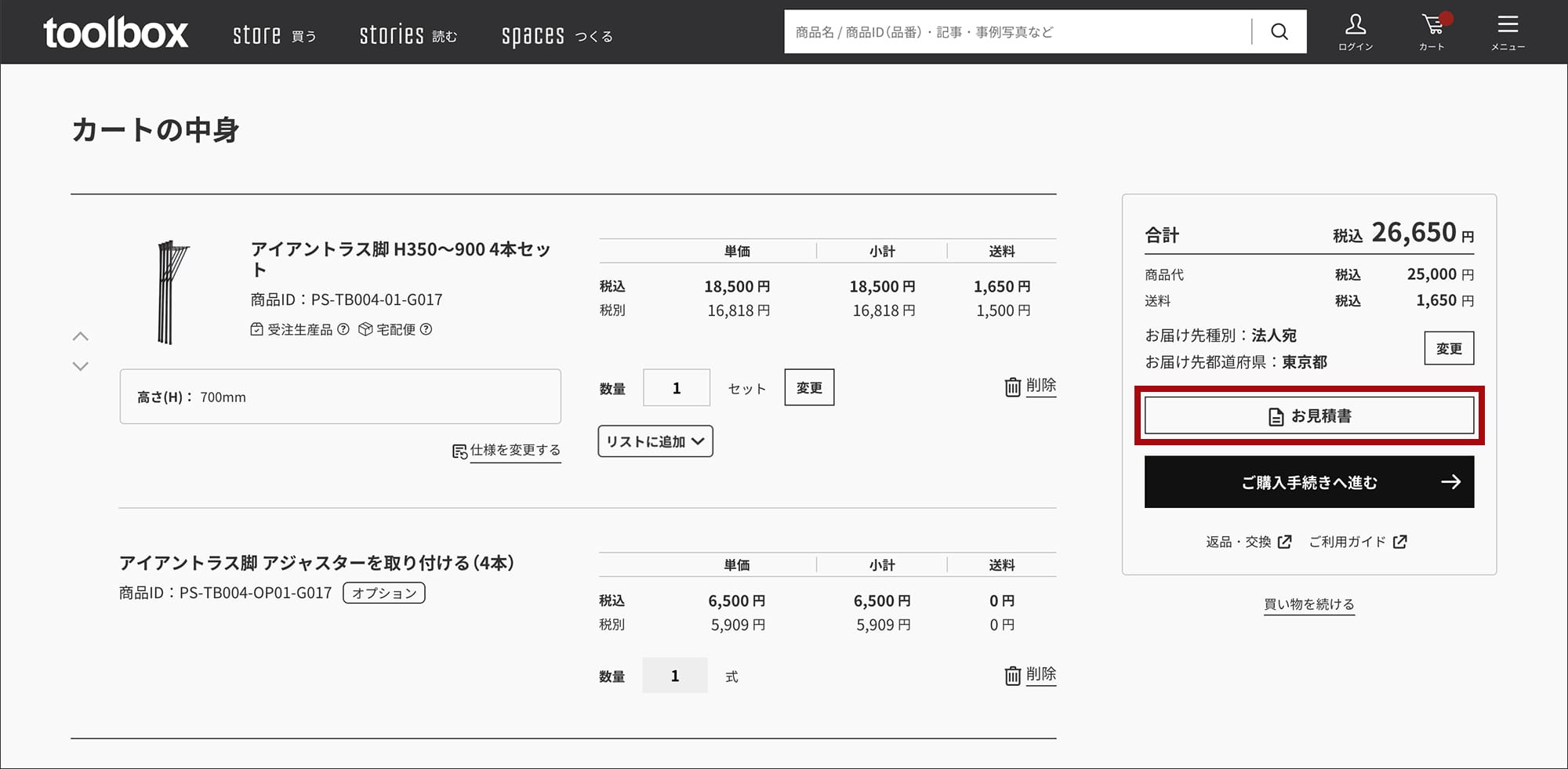
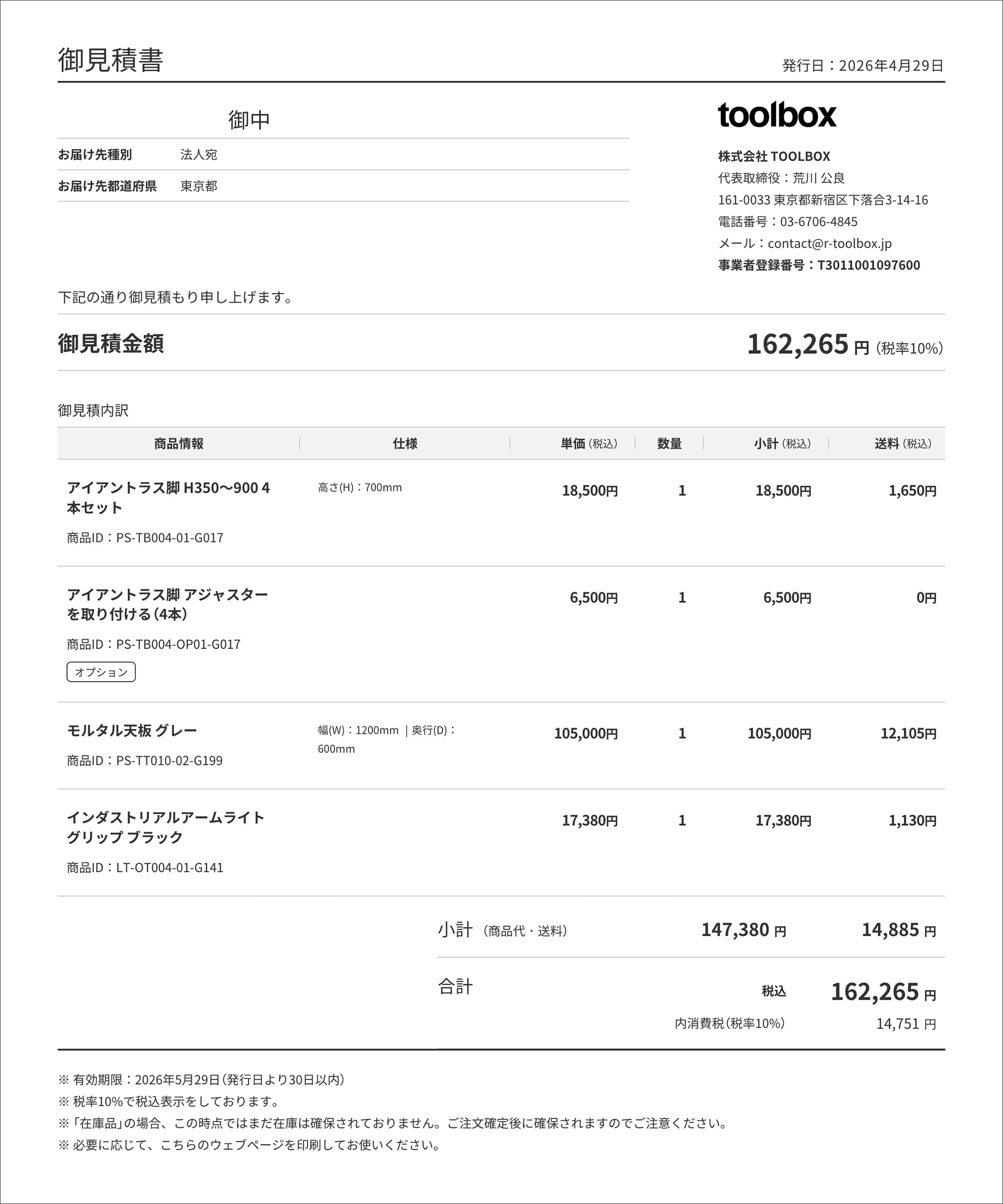
「見積書」ボタンを押すことで送料を含んだ見積書を出力することができます。
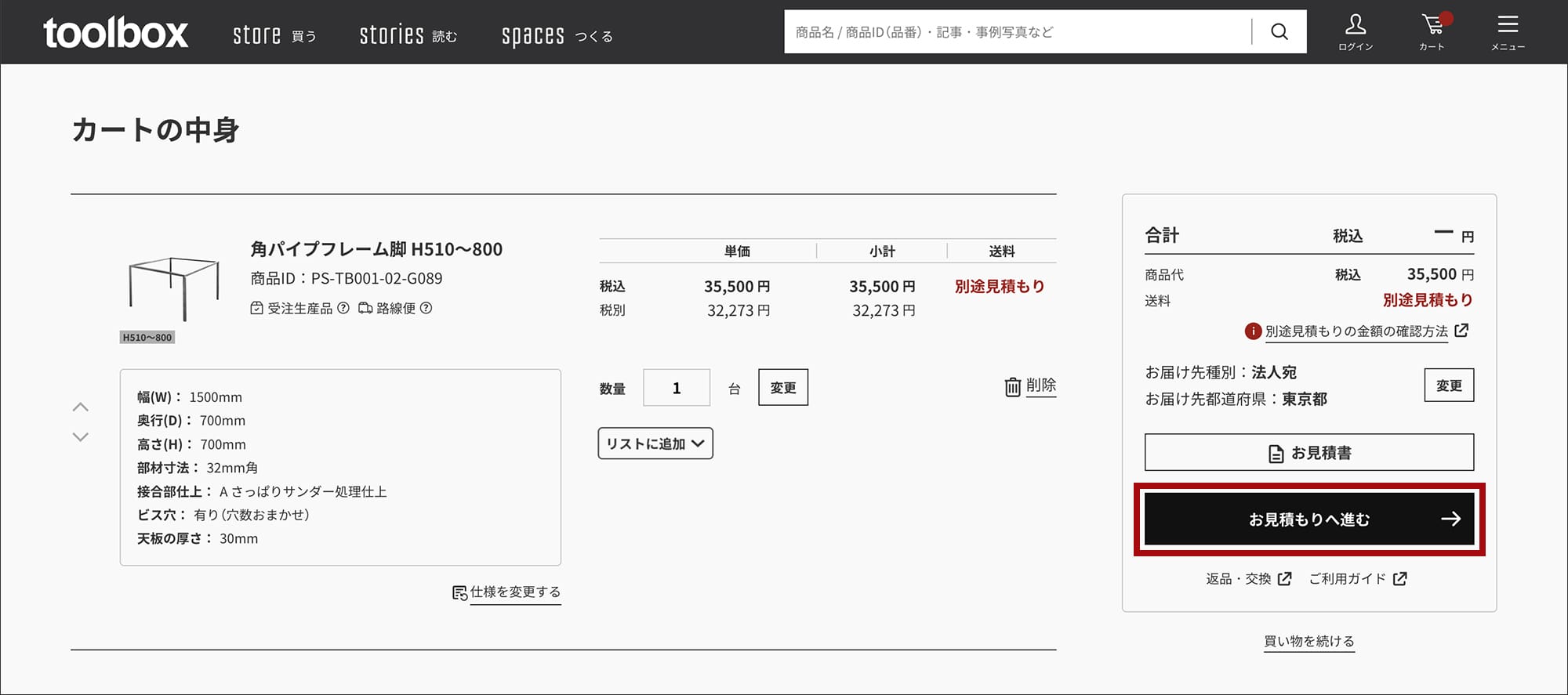
合計金額が「別途見積もり」となった場合は……
「お見積もりへ進む」ボタンから通常のご注文と同様の手続きへお進みください。
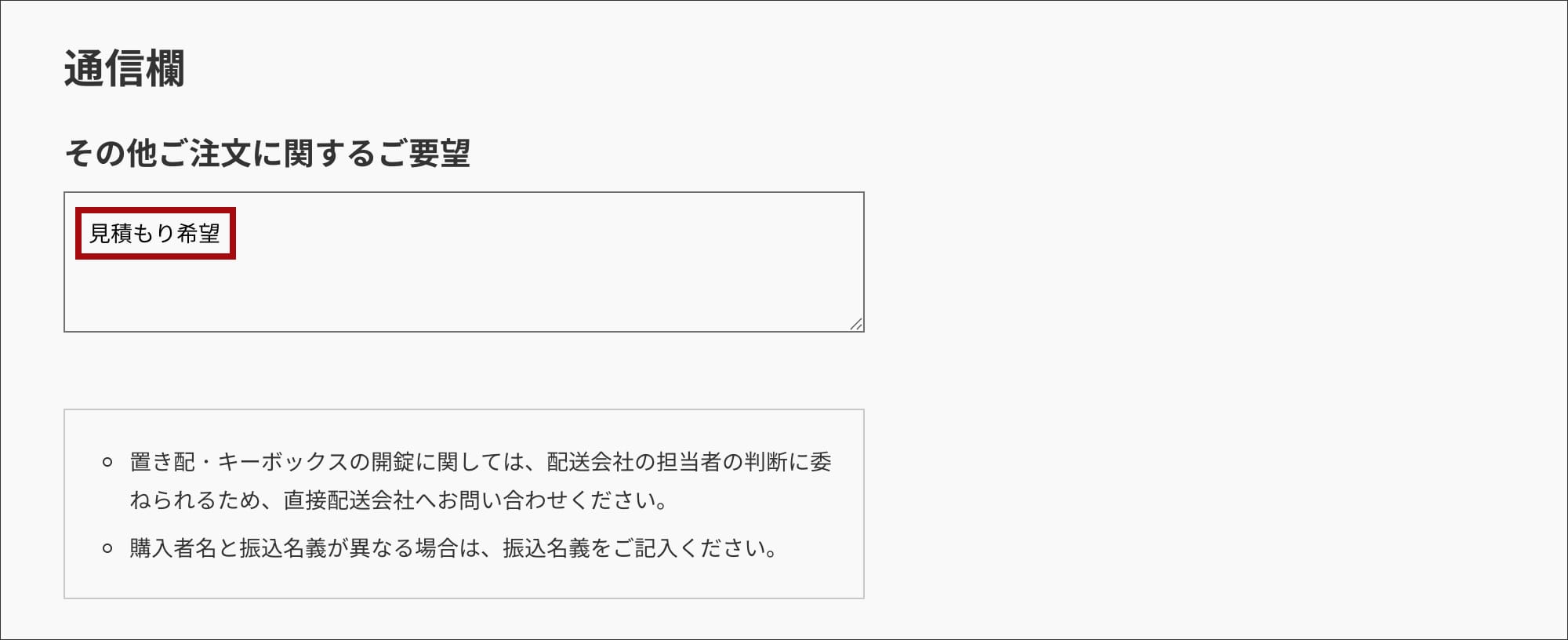
配送方法・お届け希望日選択画面にて、「通信欄」の「その他ご注文に関するご要望」欄へ「見積もり希望」の旨をご明記いただけましたら、追って合計金額をメールでご案内いたします。
正式にご注文いただける場合はメールに記載の内容に沿ってお支払い手続きにお進みください。商品の製作・発送手配は、ご入金が確認できてから開始いたします。(合計金額が未確定の場合は、仮注文として受け付けますので、決済処理などが進むことはありません。ご安心ください。)
STEP3 見積書ページを保存する or 印刷する
新規タブで見積書ページが開くので、PDFデータとして保存するか、ページを印刷してご利用ください。
STEP4 まだ購入しない・検討段階の場合はぜひ「検討リスト」をご活用ください
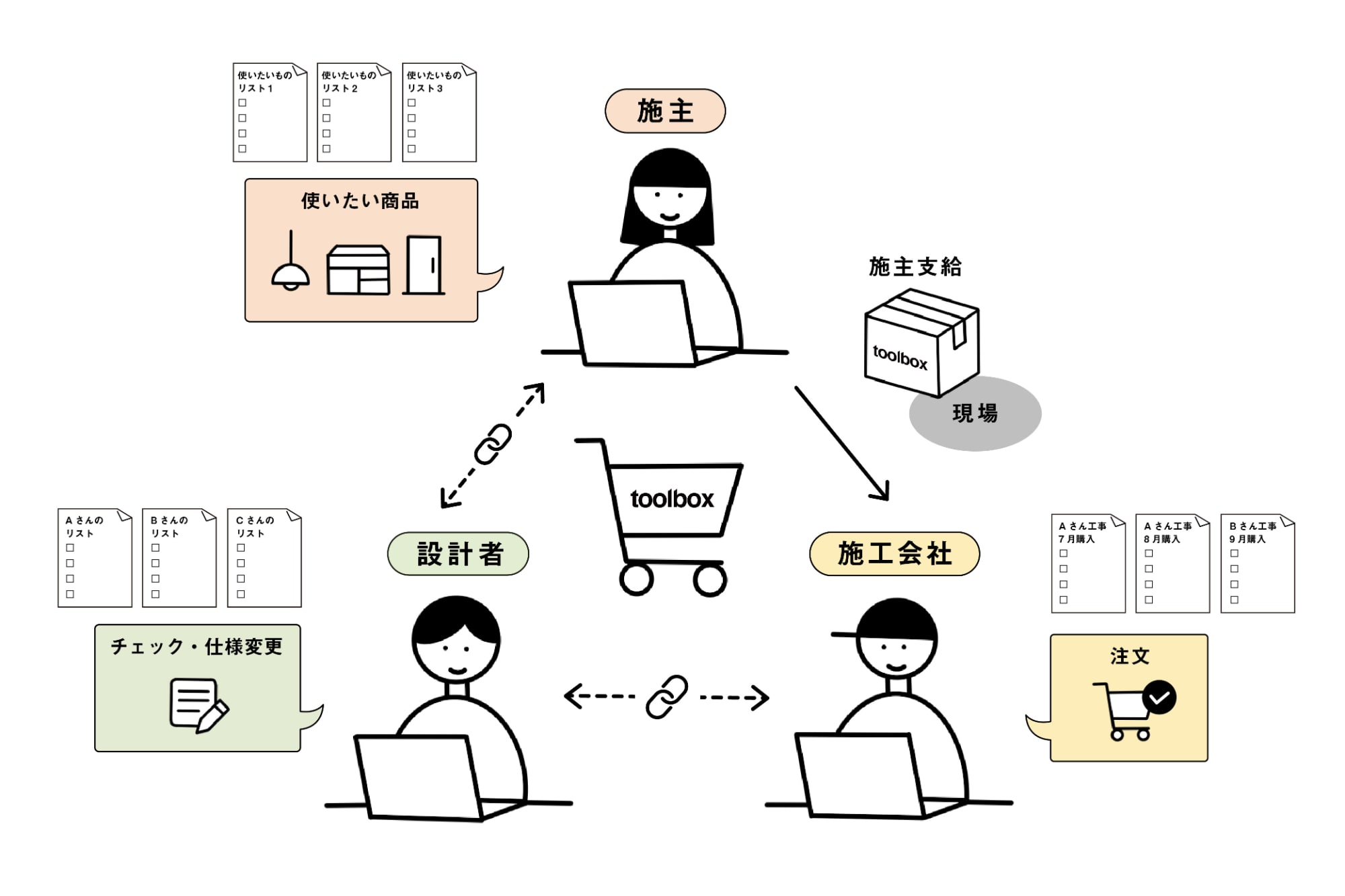
「検討リスト」とは、カートに入れた商品のサイズやオプションなどの仕様や数量の情報をマイページに保存できる機能です。(会員登録が必要です。)
リストは最大30件まで作成できるので、様々な商品の組み合わせで比較検討したり、複数の施工案件ごとに購入予定の商品を保存しておく、といった使い方におすすめ。
作成したリストをURL化して第三者へ共有することもできるので、「施主支給品の仕様に間違いがないか工務店の方にもチェックしてもらいたい」、「購入予定の商品でリストを作成しておいたから、購買部にそのまま購入手続きしてもらいたい」といった使い方も可能です。
また、toolboxのカート機能の使い方をイメージを広げたい方は、こちらの記事もぜひご覧ください。
「買う」だけじゃない。商品検討も、共有も、見積もりも。空間づくりをサポートするtoolboxのカート機能


![[R]stdio](/assets/img/footer/rstudio_co_jp.svg)

