検討リストの使い方ガイド
STEP1 「検討リスト」とは?
「検討リスト」とは、カートに入れた商品のサイズやオプションなどの仕様や数量の情報をマイページに保存できる機能です。(会員登録が必要です。)
リストは最大30件まで作成できるので、様々な商品の組み合わせで比較検討したり、複数の施工案件ごとに購入予定の商品を保存しておく、といった使い方におすすめ。
作成したリストをURL化して第三者へ共有することもできるので、「施主支給品の仕様に間違いがないか工務店の方にもチェックしてもらいたい」、「購入予定の商品でリストを作成しておいたから、購買部にそのまま購入手続きしてもらいたい」といった使い方も可能です。
toolboxのカート機能の使い方イメージを広げたい方は、こちらの記事もぜひご覧ください。
「買う」だけじゃない。商品検討も、共有も、見積もりも。空間づくりをサポートするtoolboxのカート機能
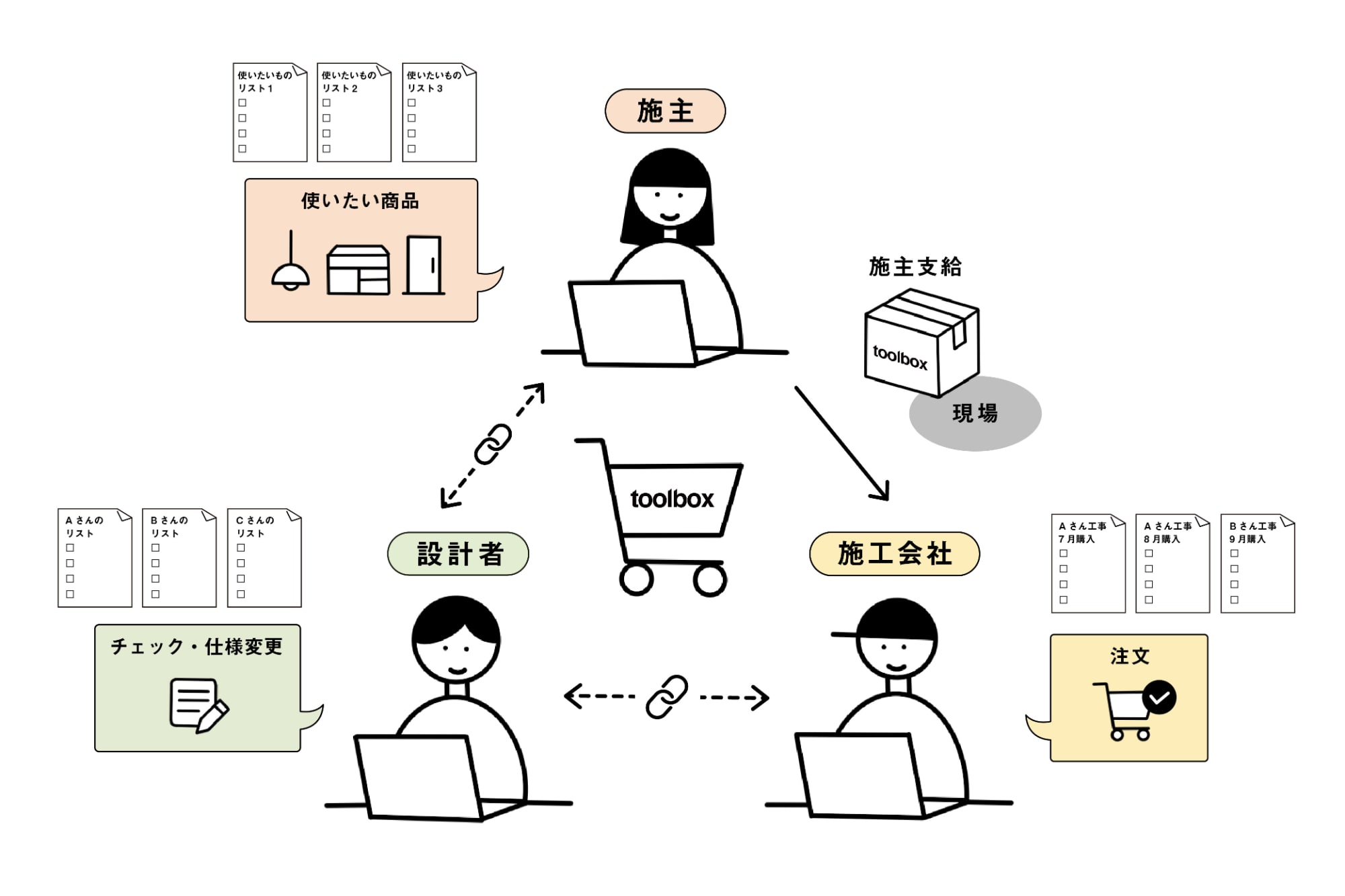
STEP2 「検討リスト」でできること
カートの中身ページやマイページの検討リストページから、以下の機能をご利用いただけます。
- カートから商品をリストに追加
- リストの作成(最大30件まで保存可能)
- リスト名とメモの編集
- 商品仕様や数量の変更、削除、送料計算、見積書の出力
- リストから選択した商品 or すべての商品をカートに入れる
- リストから別のリストに商品を追加
- リストをURL化して共有
- リストの削除
各機能の詳しい使い方は、以下画像付きで説明していきます。
STEP3 1. カートから商品をリストに追加
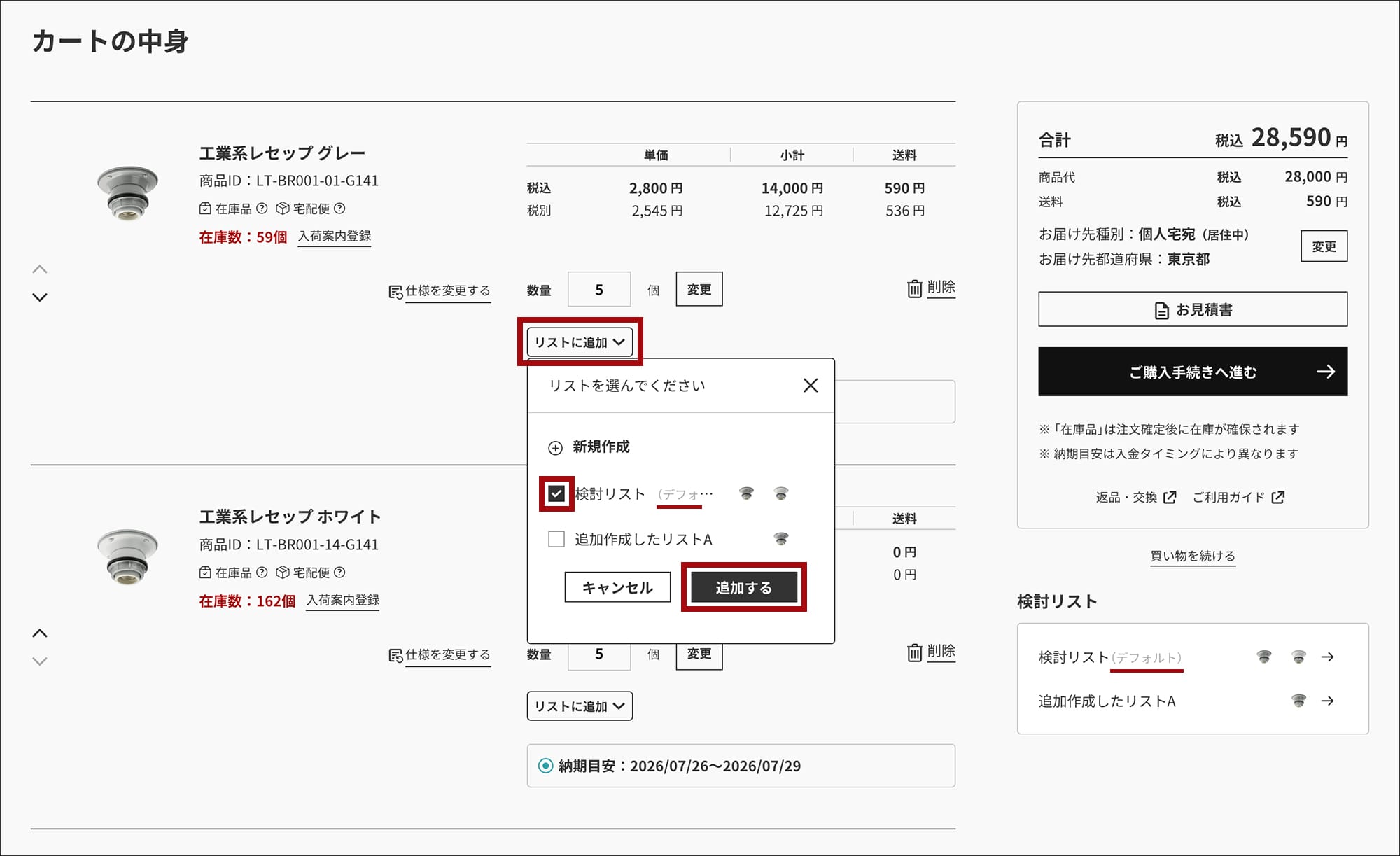
商品をカートに入れた後、カートの中身ページを開いて「リストに追加」ボタンを押し、追加したいリストにチェックを入れて「追加する」ボタンを押してください。
(デフォルト)と書かれているリストは、会員登録時に自動生成されたものです。ご自由にお使いください。
商品を追加したリストを見たい場合は、「リストに追加」ボタンの下に表示されるリンク、または画面右下の「検討リスト」ブロックのリンクから開けます。(どちらからでもOK)
リストに追加した後も商品はカートに残るので、すぐに購入しない場合は「削除」ボタンで商品を削除してください。
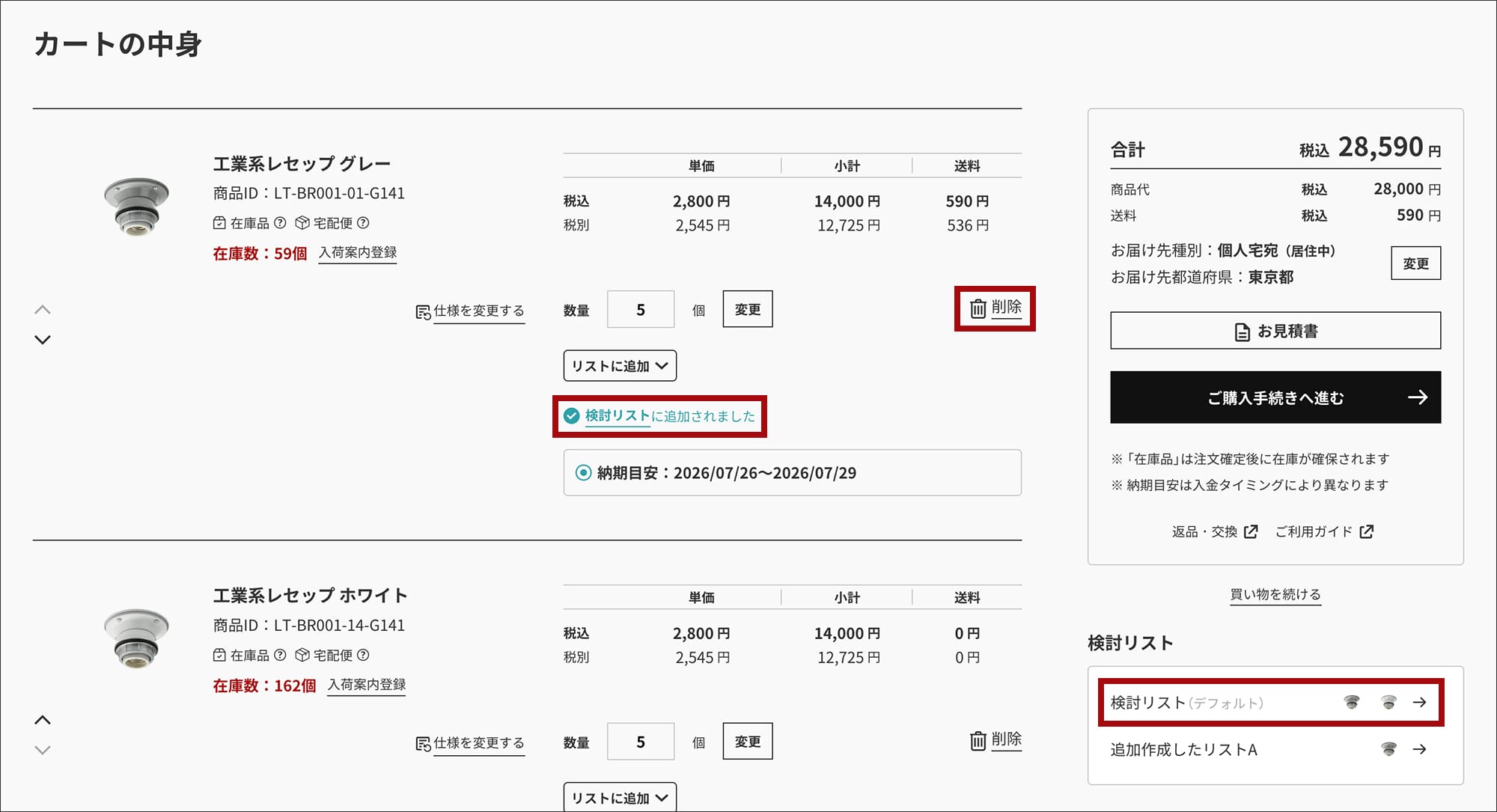
- スマートフォンの場合、画像右下にある「検討リスト」ブロックはページ下部にあります。
STEP4 2. リストの作成
カートの中身ページからリストを作成する方法(A)と、検討リストページからリストを作成する方法(B)があります。
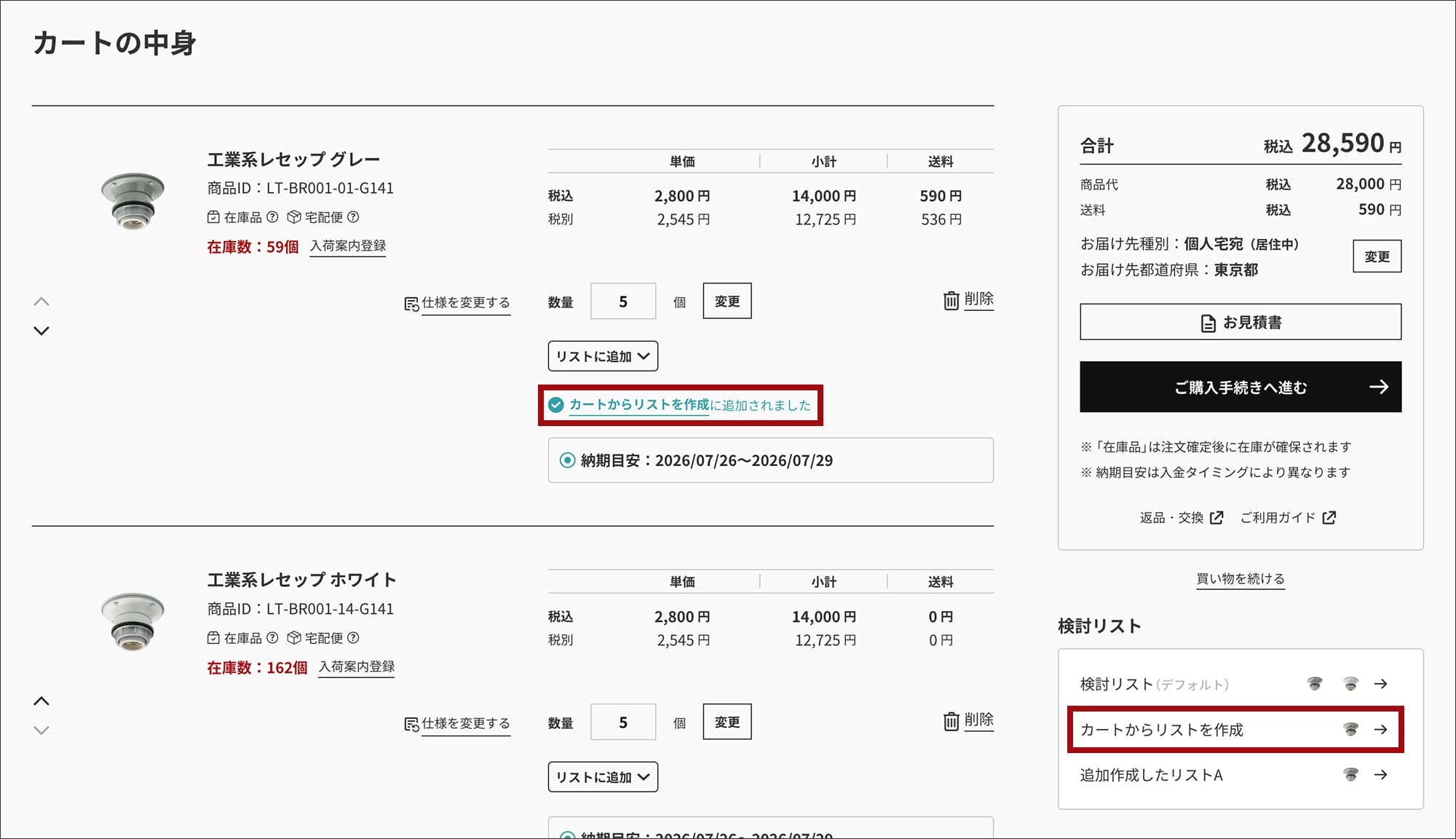
A. カートの中身ページからリストを作成する方法
「リストに追加」 → 「⊕ 新規作成」の順にボタンを押し、「リスト名」を入力したら「作成する」を押してください。
新規リストを作成すると同時に「リストに追加」ボタンを押した商品が作成したリストに追加されます。
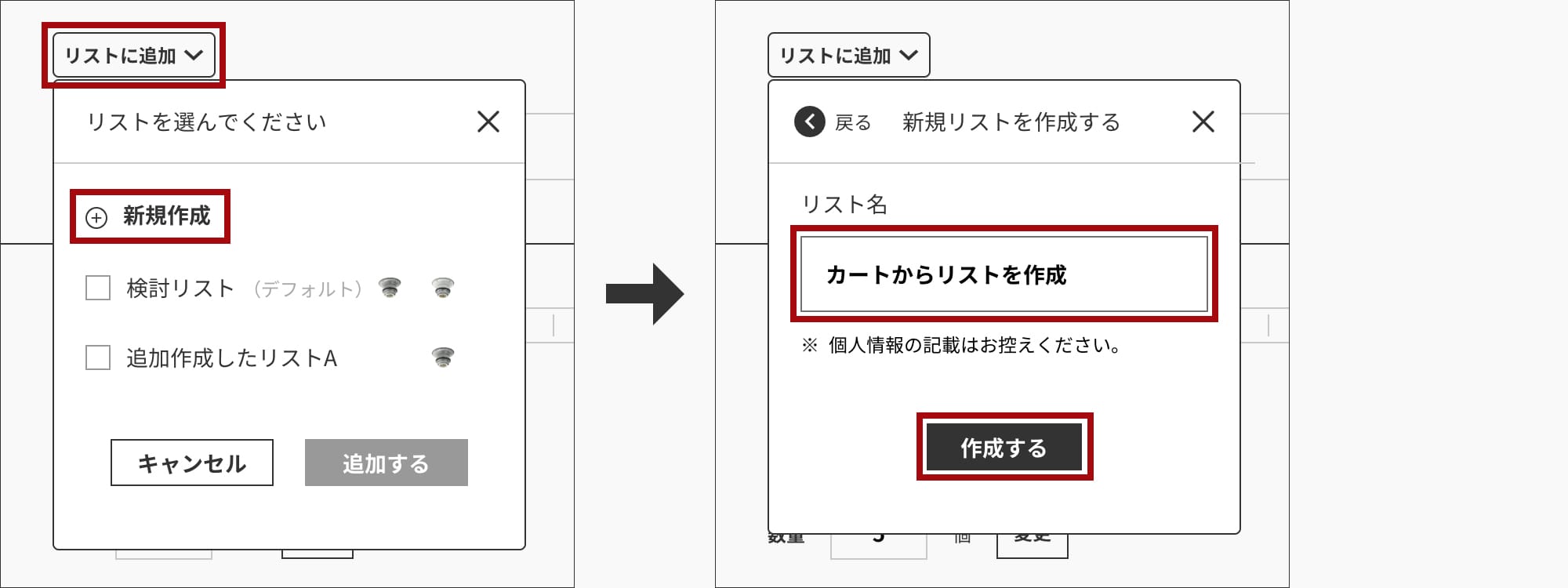
作成したリストを見たい場合は、「リストに追加」ボタンの下に表示されるリンク、または画面右下の「検討リスト」ブロックのリンクから開けます。(どちらからでもOK)
B. 検討リストページからリストを作成する方法
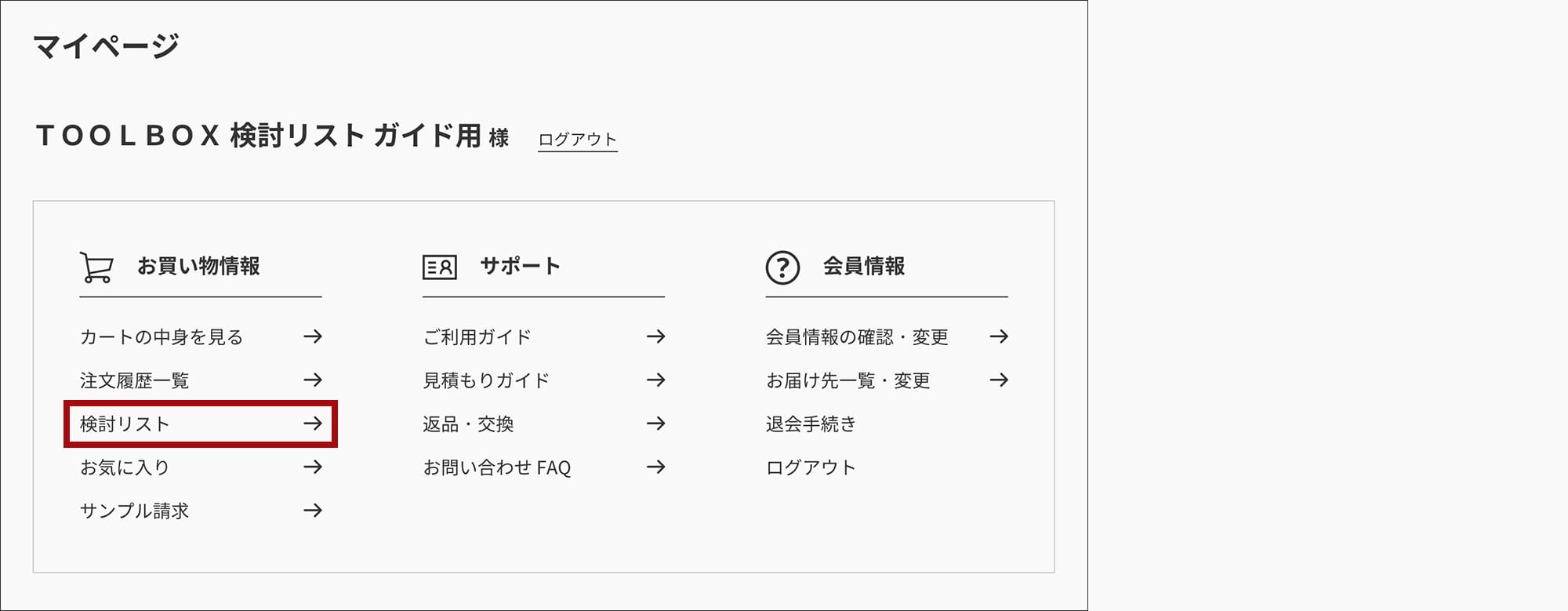
マイページの「検討リスト →」のリンクから検討リストページを開き、
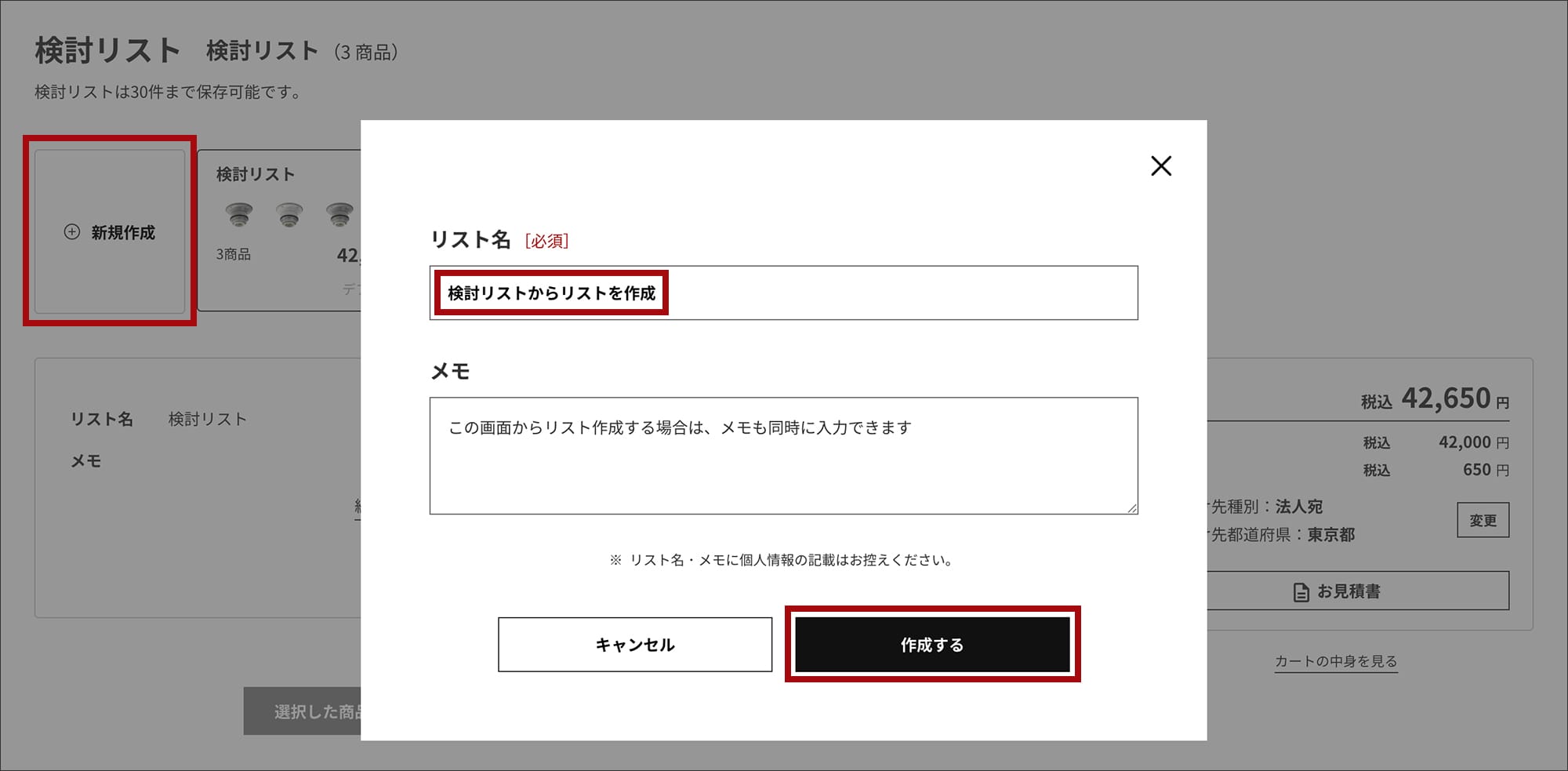
画面左上の「⊕ 新規作成」ボタンを押し、「リスト名」を入力して「作成する」ボタンを押してください。(「メモ」の入力は任意でOK)
商品が入っていない空の状態のリストを新規で作成できます。(デフォルトのリストを含めて最大30件まで作成可能)
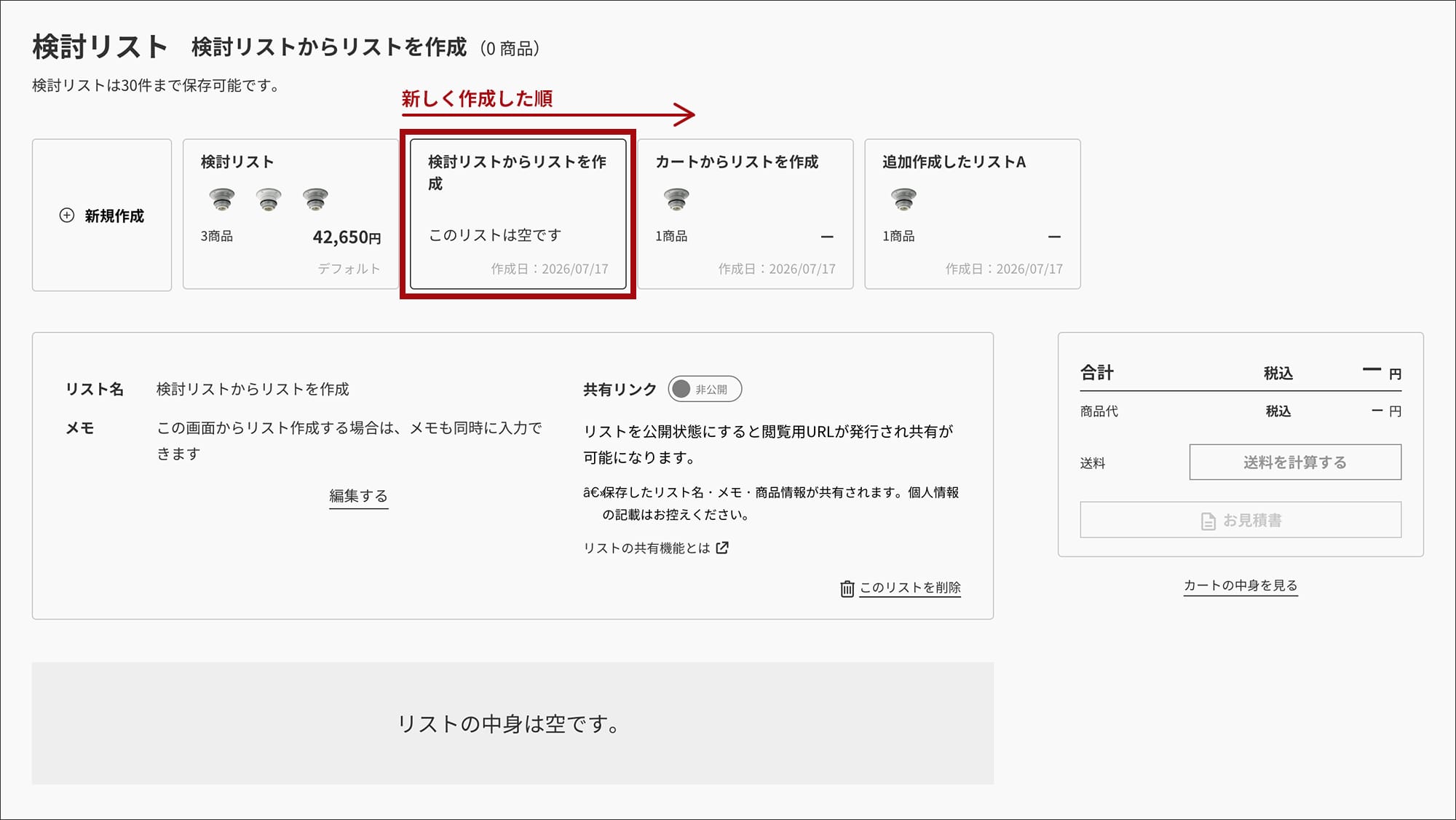
- 「⊕ 新規作成」ボタンの右隣にはデフォルトのリストへのリンクが固定表示され、その右隣からは「新しく作成した順」にリストへのリンクが並びます。
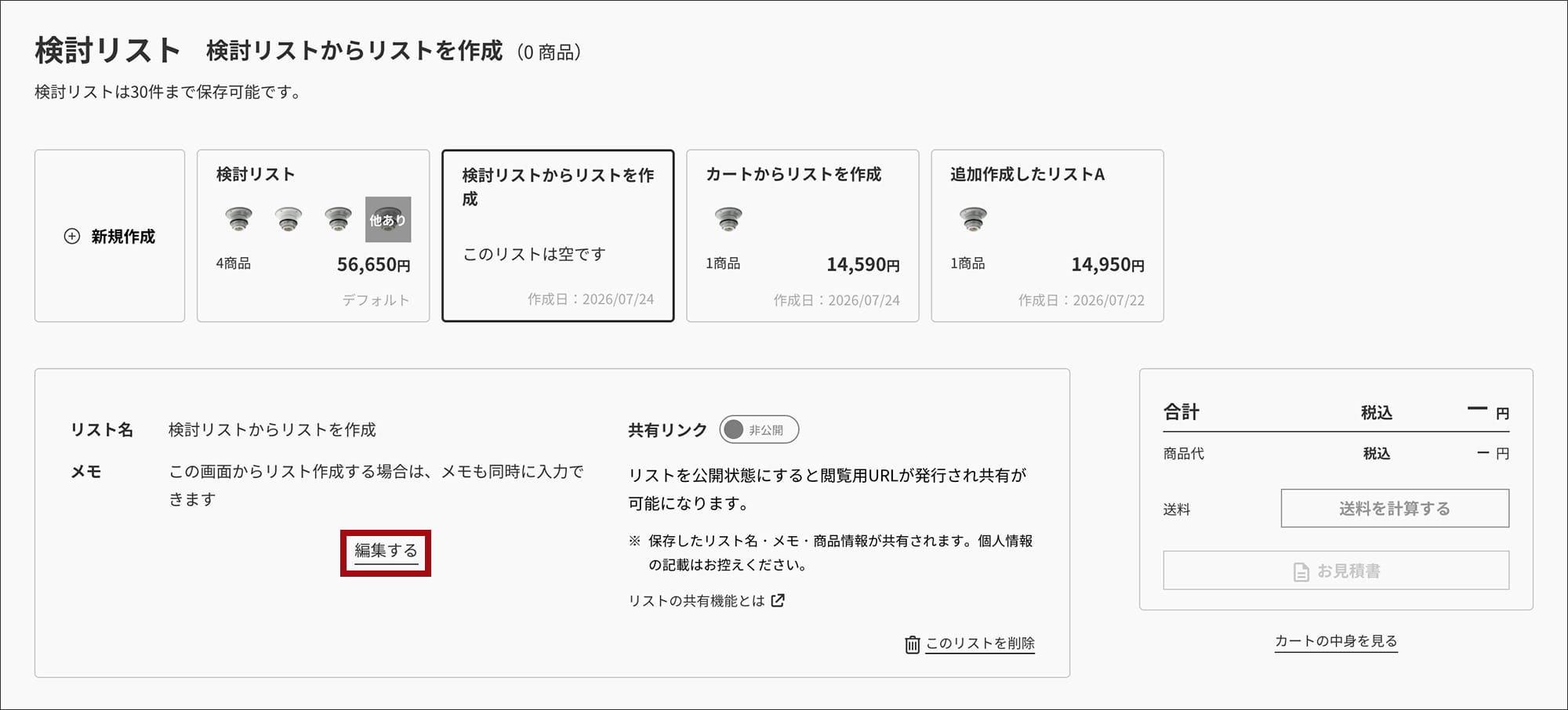
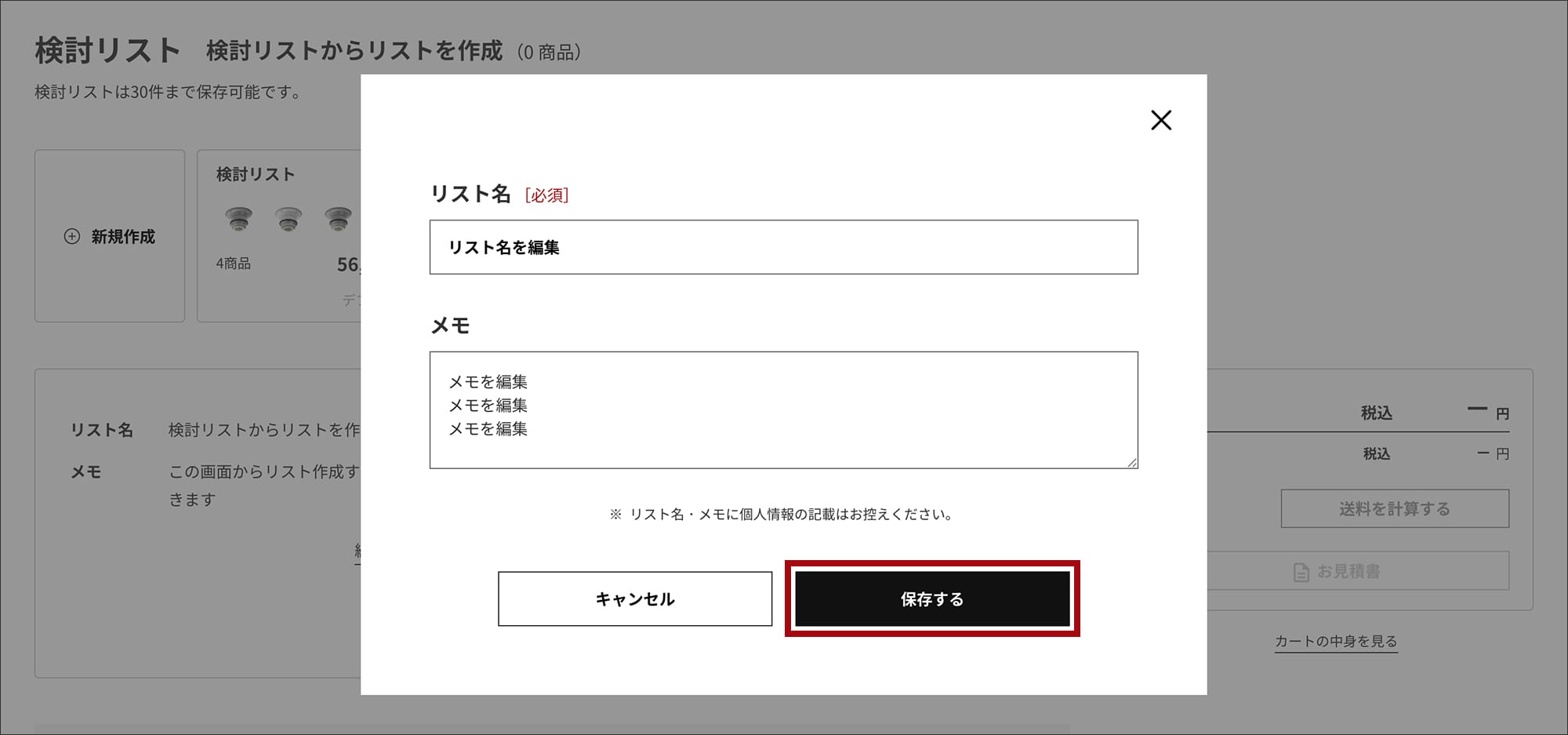
STEP5 3. リスト名とメモの編集
リスト名・メモを編集したいリストページを開き、「編集する」ボタンを押してください。
会員登録時に自動生成された(デフォルト)のリスト名・メモも編集できます。
STEP6 4. 商品仕様や数量の変更、削除、送料計算、見積書の出力
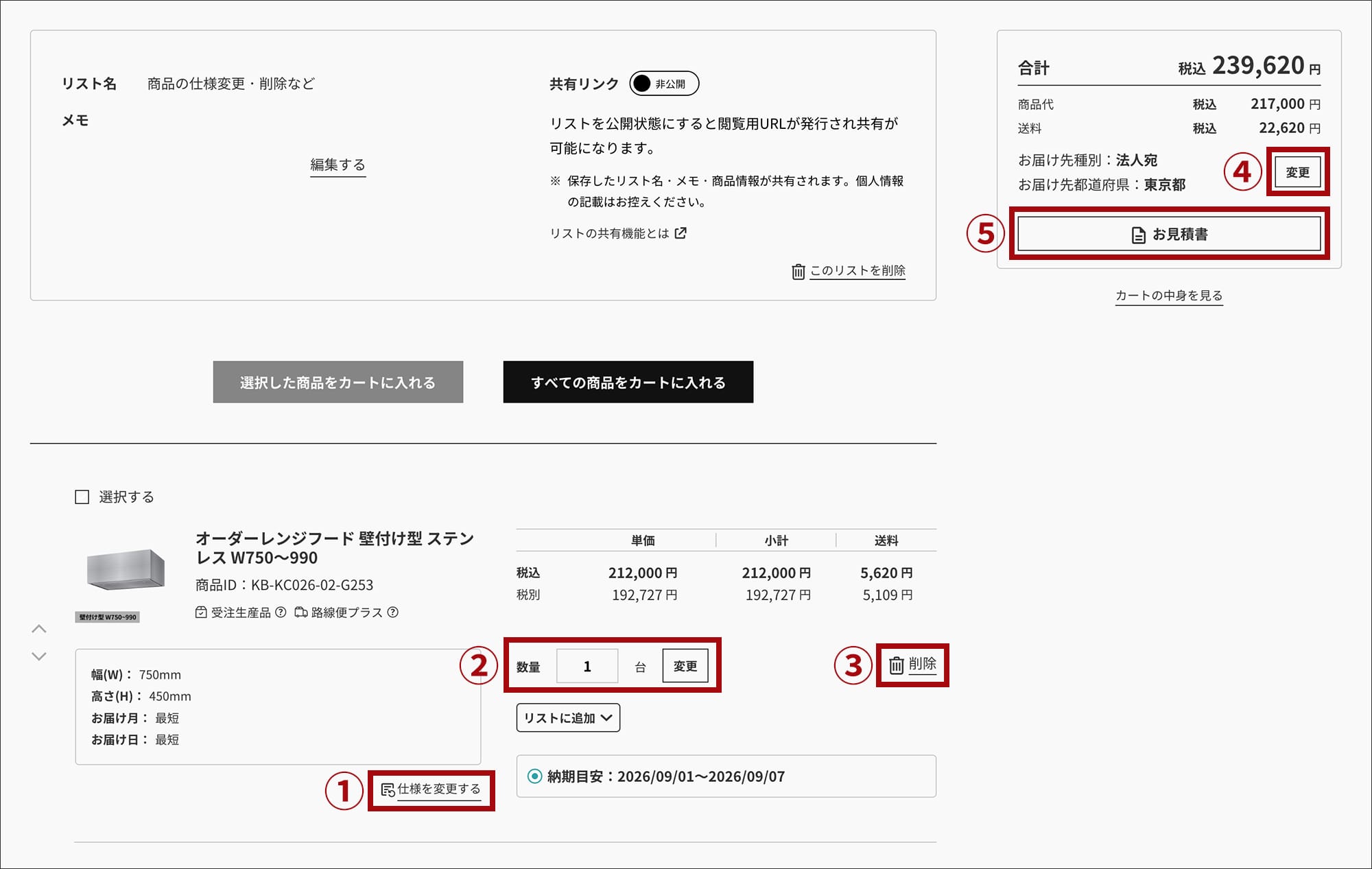
カートの中身ページと同様、リストページからも以下の操作が可能です。
- 商品の仕様を変更する
サイズや仕様などの情報を引き継いだ状態でオーダー画面が開きますので、変更したい部分のみを変更できます。 - 数量を変更する
変更後の数量を入力して、「変更」ボタンを押してください。 - 商品を削除する
開いているリストからその商品のみを削除できます。 - 送料を再計算する
お届け先種別・お届け先都道府県の選択画面が開きますので、変更後の情報に選び直し、送料を再計算できます。 - お見積書を出力する
別タブでお見積書ページが開きますので、PDFデータとして保存したり印刷するなどでご活用ください。
※ お見積書の有効期限は発行から30日間です。
STEP7 5. リストから選択した商品 or すべての商品をカートに入れる
リストにある商品のうち、選択した商品のみをカートに入れる方法(A)と、すべての商品をまとめてカートに入れる方法(B)があります。
A. 選択した商品のみをカートに入れる方法
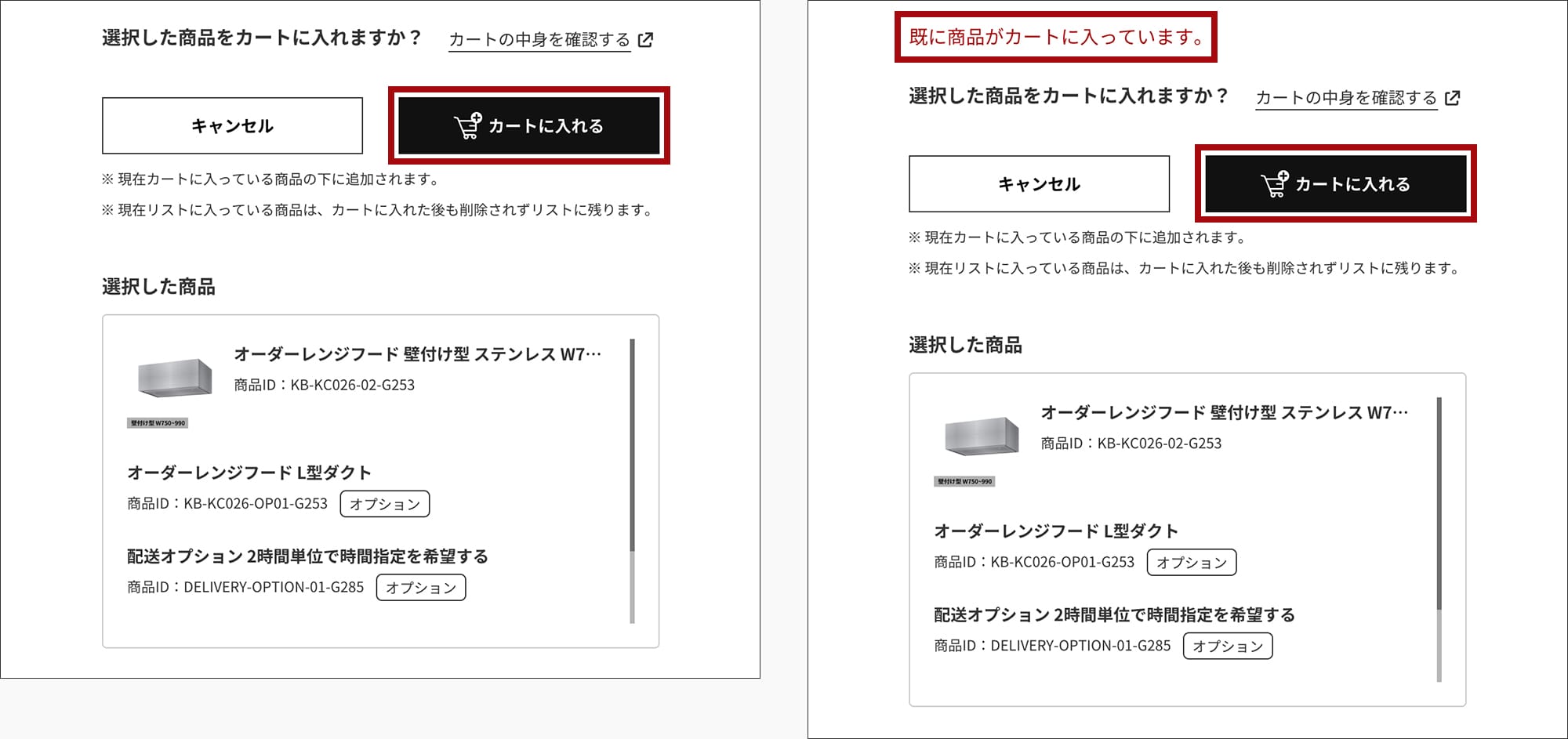
カートに入れたい商品の左上にある「選択する」にチェックを入れ、「選択した商品をカートに入れる」ボタンを押してください。(複数チェックも可能です。)
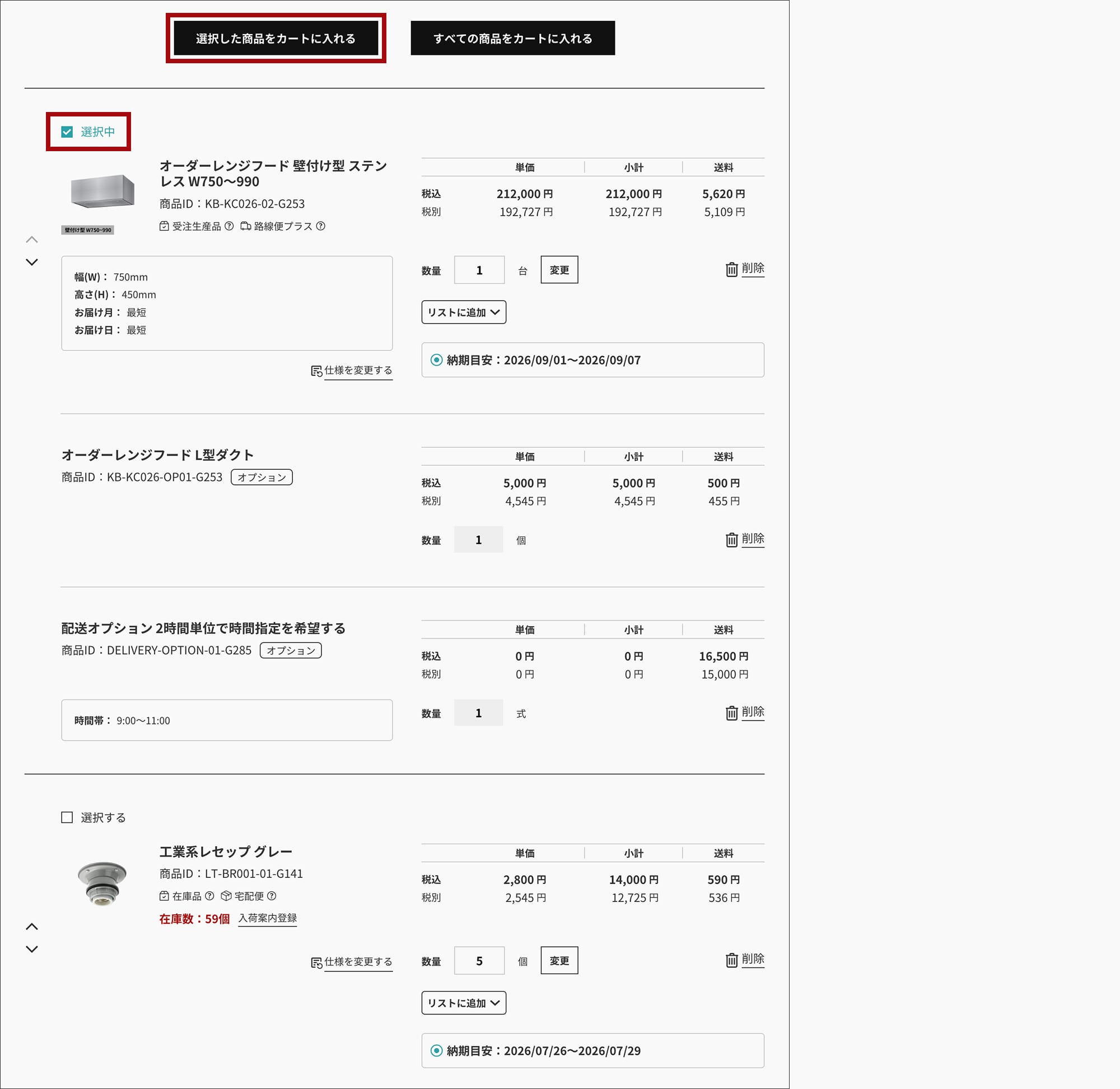
確認画面が表示されたら、「カートに入れる」ボタンを押すと選択した商品のみをカートに追加できます。
すでに他の商品がカートに入っている場合は、右の画像のように赤文字でアラートが表示されますので、カートの中身の商品が混ざっても問題がないか確認したうえで「カートに入れる」ボタンを押してください。
B. すべての商品をまとめてカートに入れる方法
「すべての商品をカートに入れる」ボタンを押してください。(各商品の「選択する」にチェックを入れる必要はありません。)
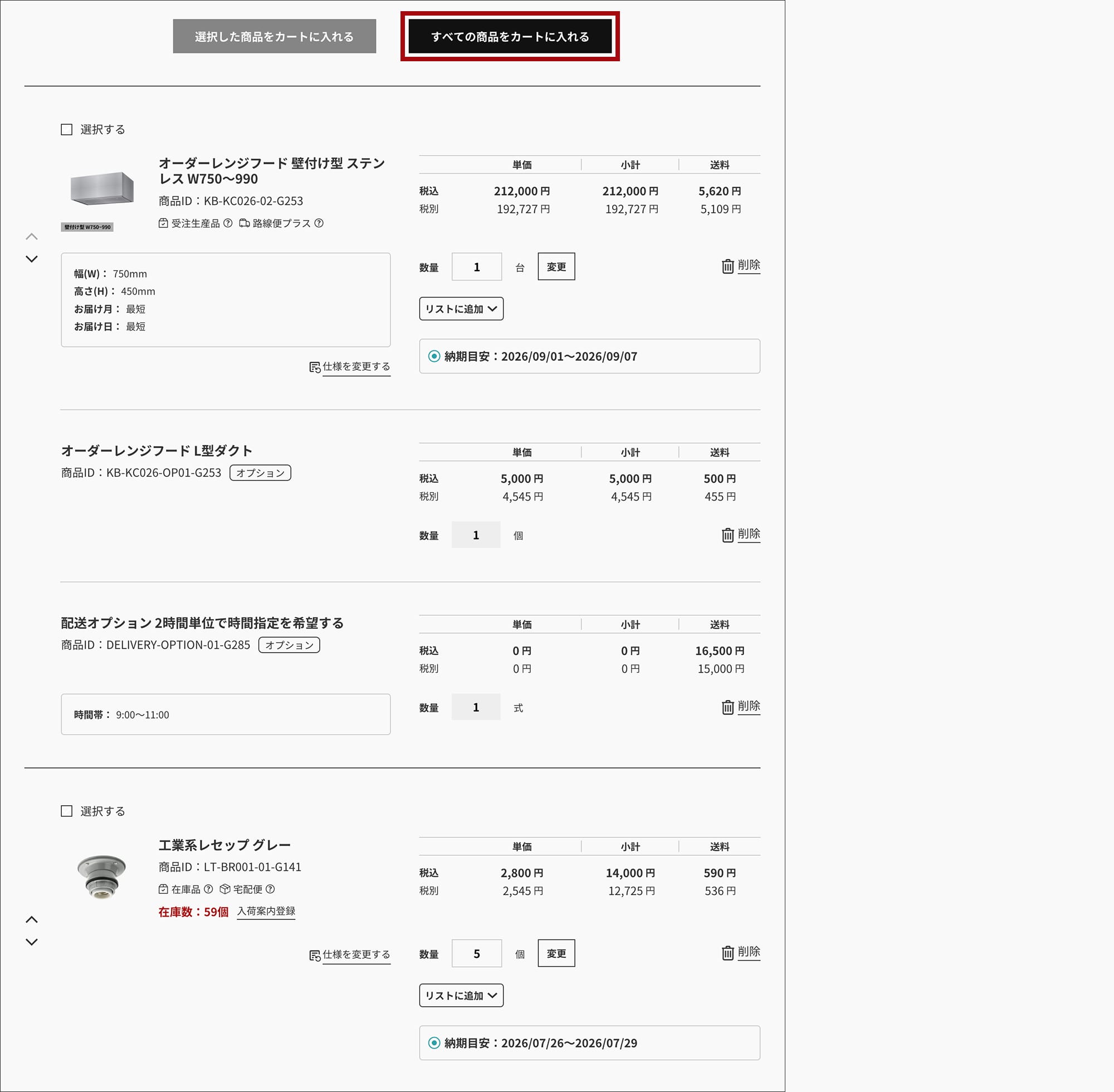
確認画面が表示されたら、「カートに入れる」ボタンを押すとリストにあるすべての商品をカートに追加できます。
すでに他の商品がカートに入っている場合は、右の画像のように赤文字でアラートが表示されますので、カートの中身の商品が混ざっても問題がないか確認したうえで「カートに入れる」ボタンを押してください。

STEP8 6. リストから別のリストに商品を追加
リスト内の商品ブロックにある「リストに追加」ボタンを押し、追加したいリストにチェックを入れて「追加する」ボタンを押してください。
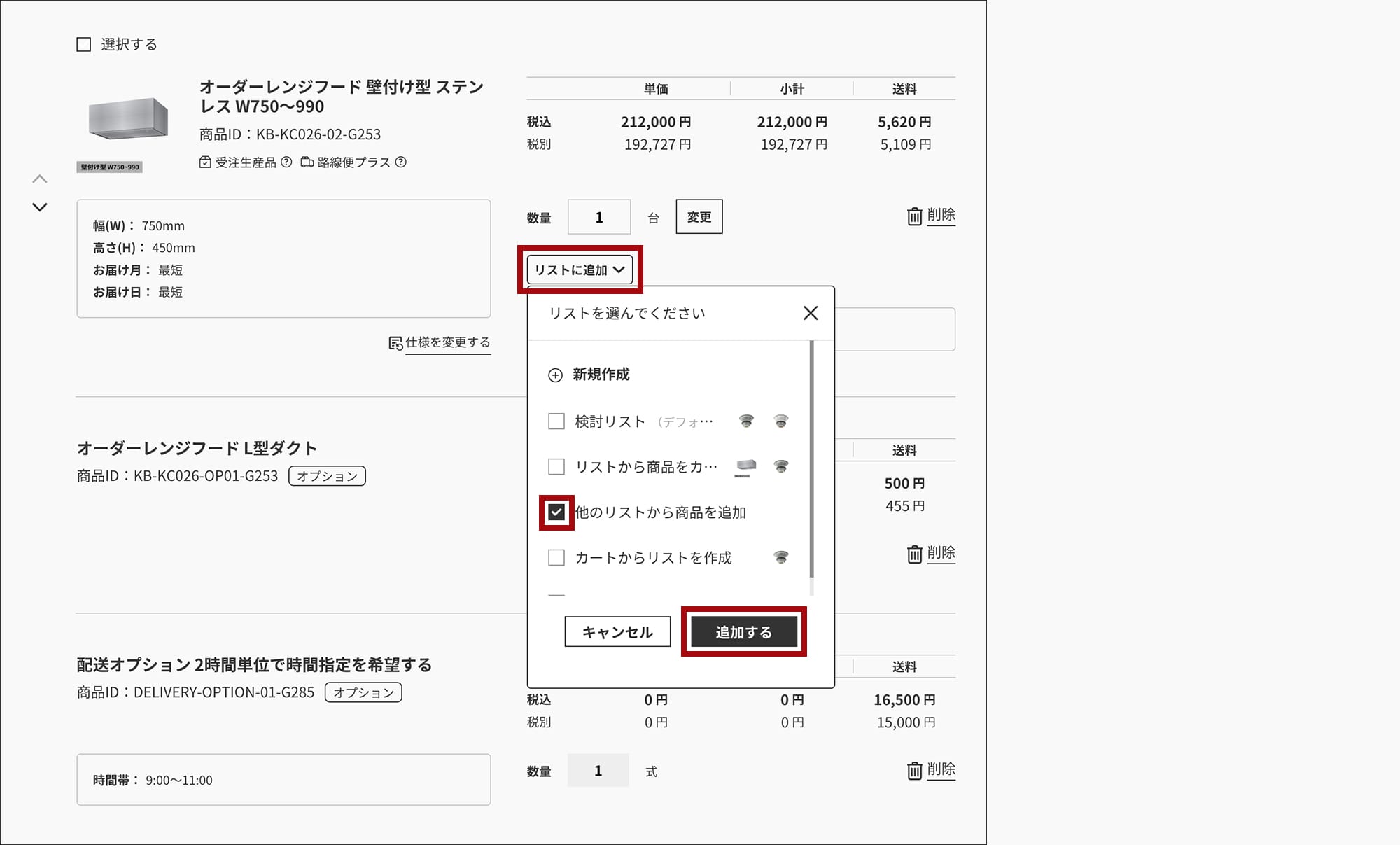
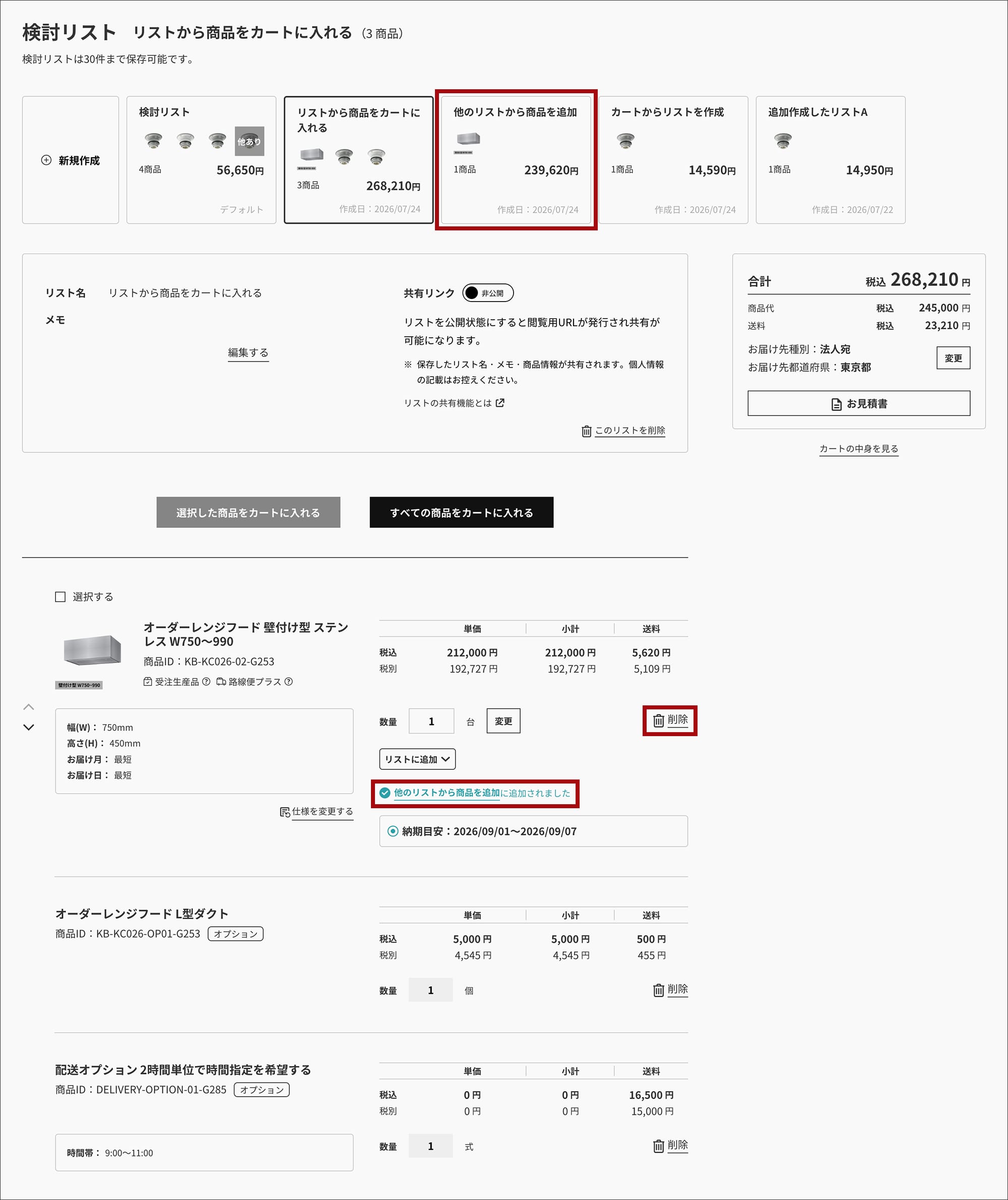
商品を追加した先のリストを見たい場合は、「リストに追加」ボタンの下に表示されるリンク、または画面上部の他のリストへのリンクから開けます。(どちらからでもOK)
他のリストに追加した後も商品は元のリストに残るので、もう不要の場合は「削除」ボタンで商品を削除してください。
STEP9 7. リストをURL化して共有
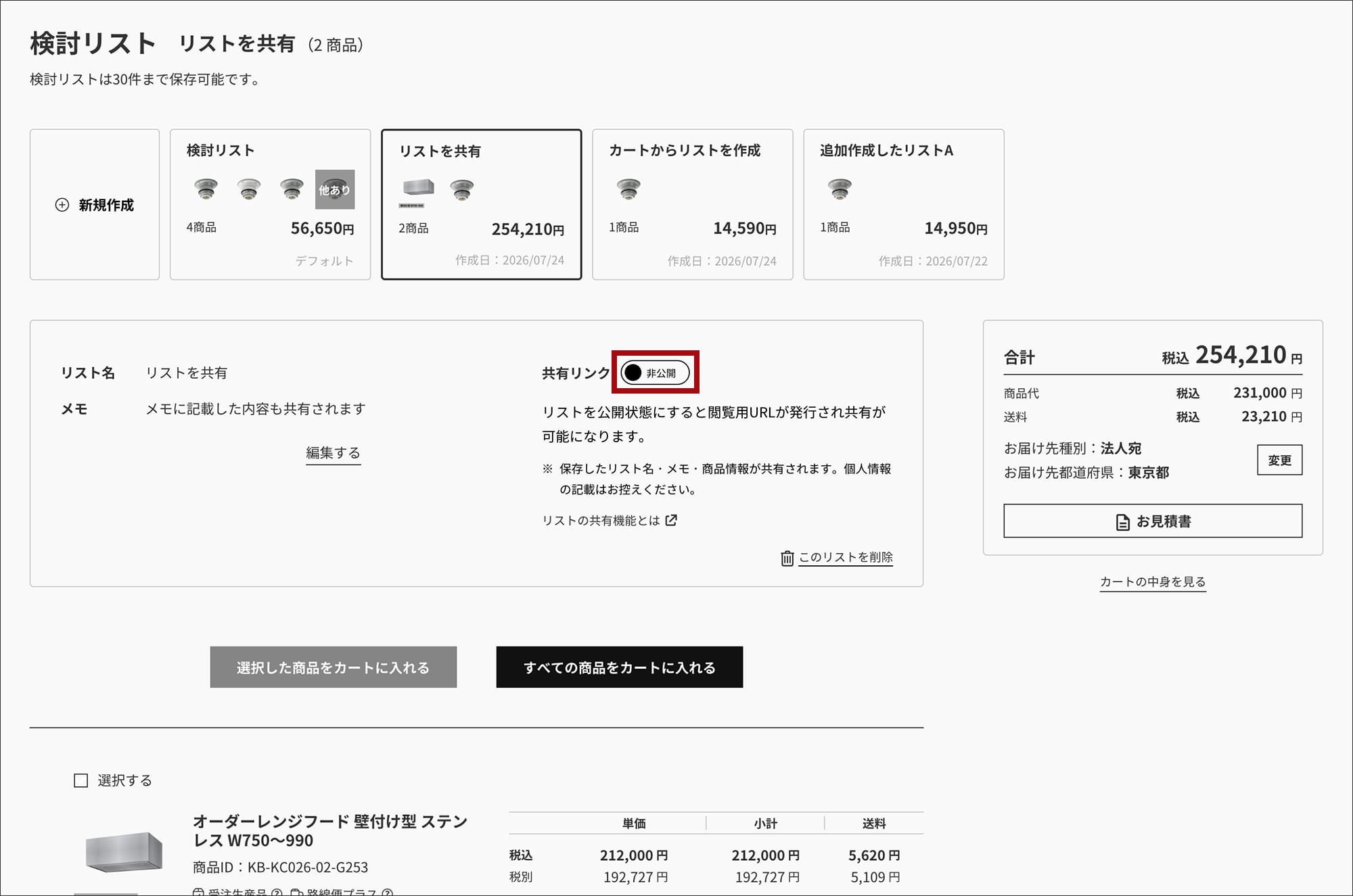
通常リストはマイページ内に保存されていますので、会員ログインしているユーザーにしか表示できませんが、リスト内の「共有リンク」欄にある「非公開」ボタンを押して「公開」状態に切り替えると、会員ログインしていないユーザーにもリストの内容を共有することができます。
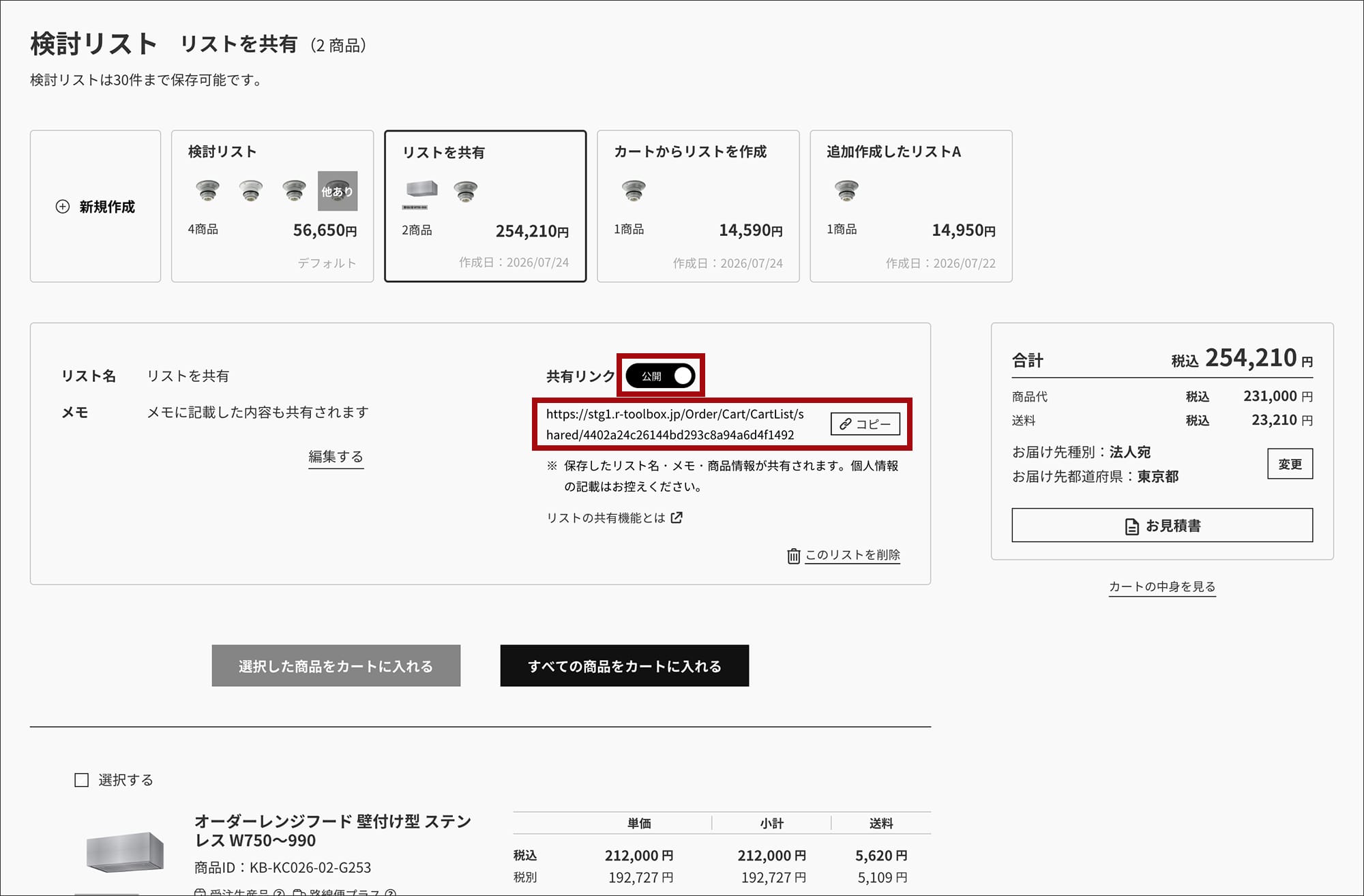
「公開」状態に切り替えるとURLが生成されます。このURLをクリックするか「コピー」ボタンを押すと、URLがコピーされますのでこのURLを共有したい相手へお送りください。
共有された相手側ができること
共有された相手側はリストを閲覧するだけでなく、以下の操作も可能です。
- 商品をカートに追加する
リスト内の選択した商品のみ、またはすべての商品をご自身のカートに追加することができます。 - 送料を再計算する
共有された時点では、共有元のリスト内での送料設定が反映されていますが、お届け先種別・お届け先都道府県を変更して送料を再計算することができます。(相手側の再計算の操作は、共有元のリストには反映されません。) - お見積書を出力する
別タブでお見積書ページが開きますので、PDFデータとして保存したり印刷することができます。
※ お見積書の有効期限は発行から30日間です。
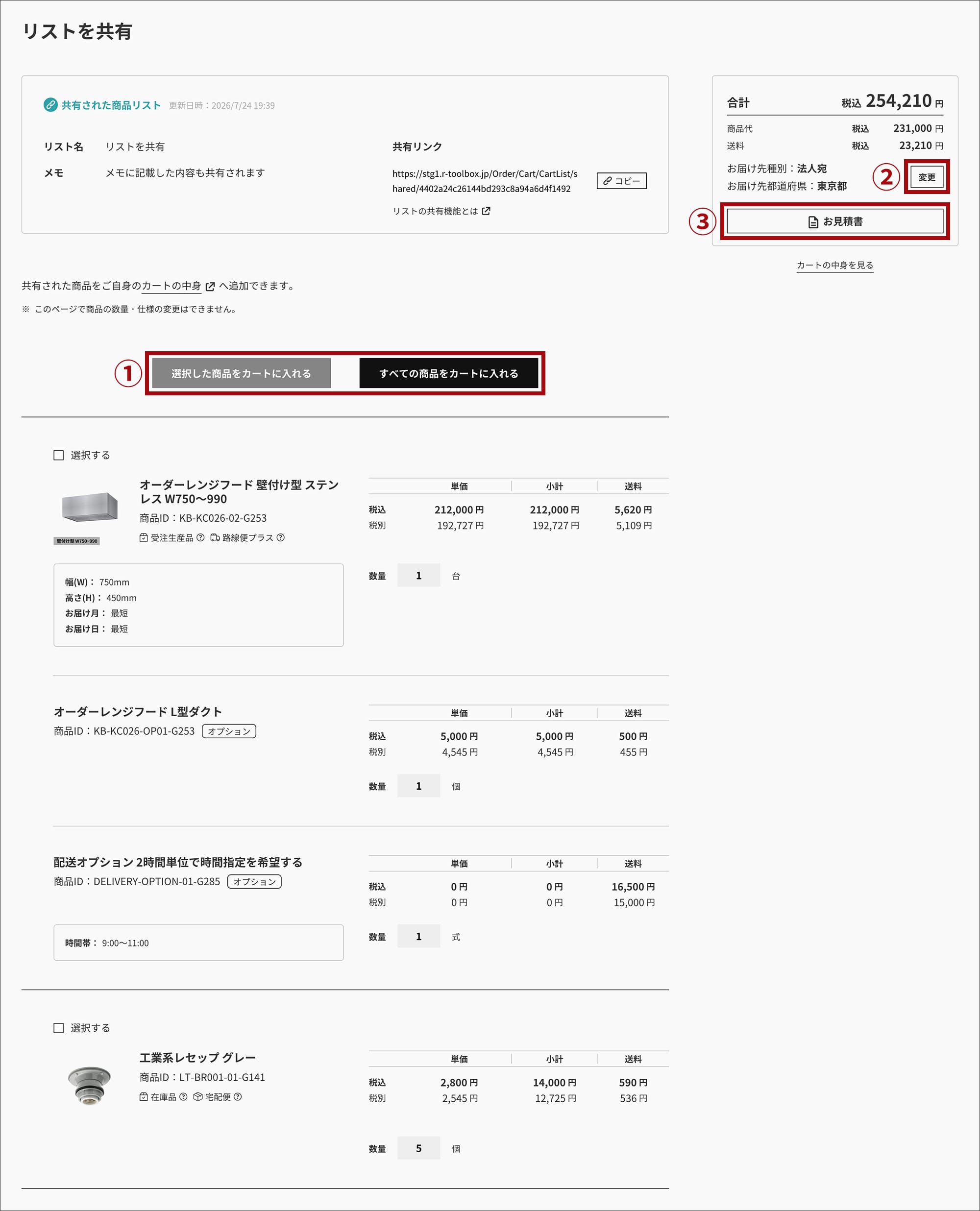
- 共有された相手側は、あくまでも「リスト内の商品を参照しているだけ」の状態のため、リスト名・メモの編集・削除や、商品の仕様・数量の変更・削除などの操作はできません。異なる仕様で購入したい場合は、リストからご自身のカートに入れた後で変更してください。
共有元のユーザーがリストを「非公開」状態に切り替えると、ページは閲覧できなくなります。(リスト自体は削除しない限り、共有元のマイページに保存されています。)

STEP10 8. リストの削除
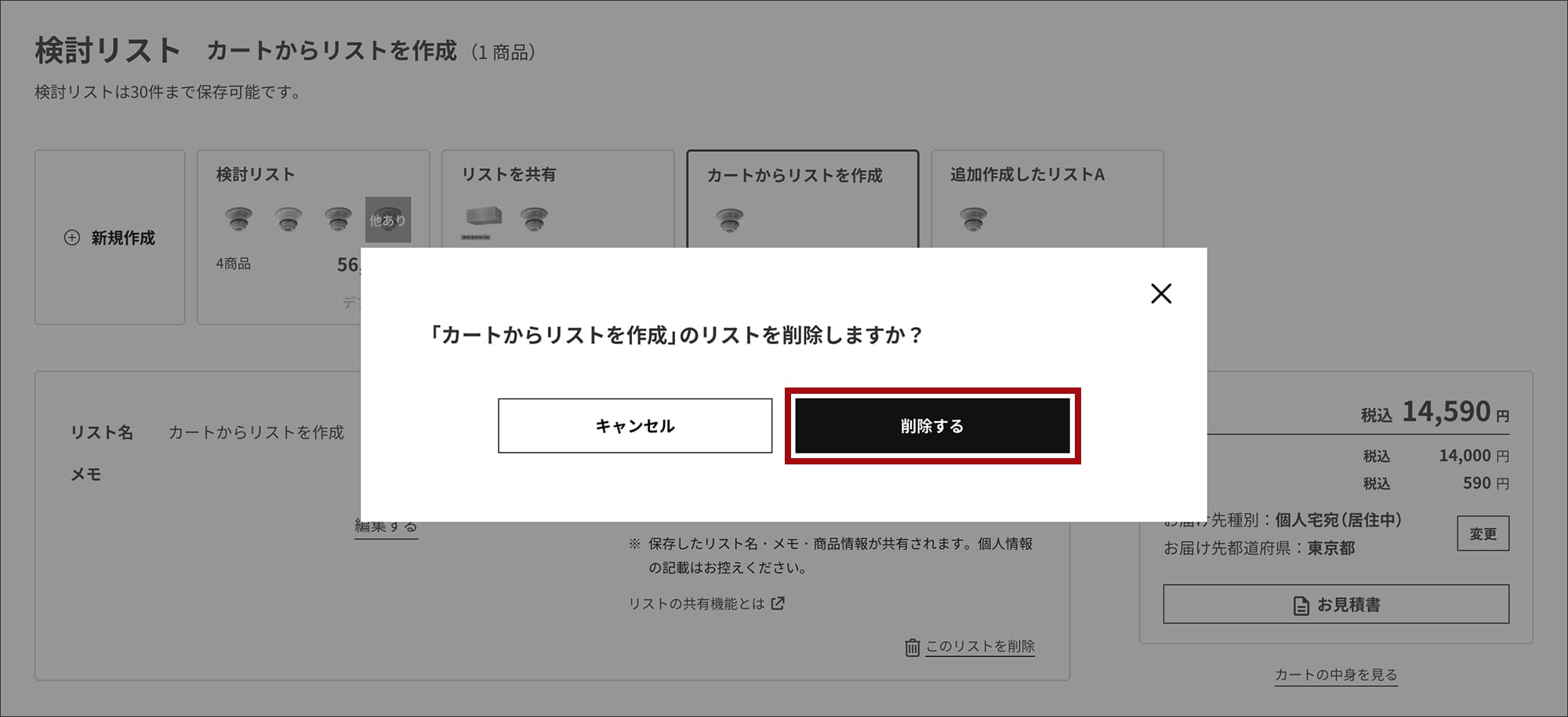
削除したいリストページを開き、「このリストを削除」ボタンを押してください。
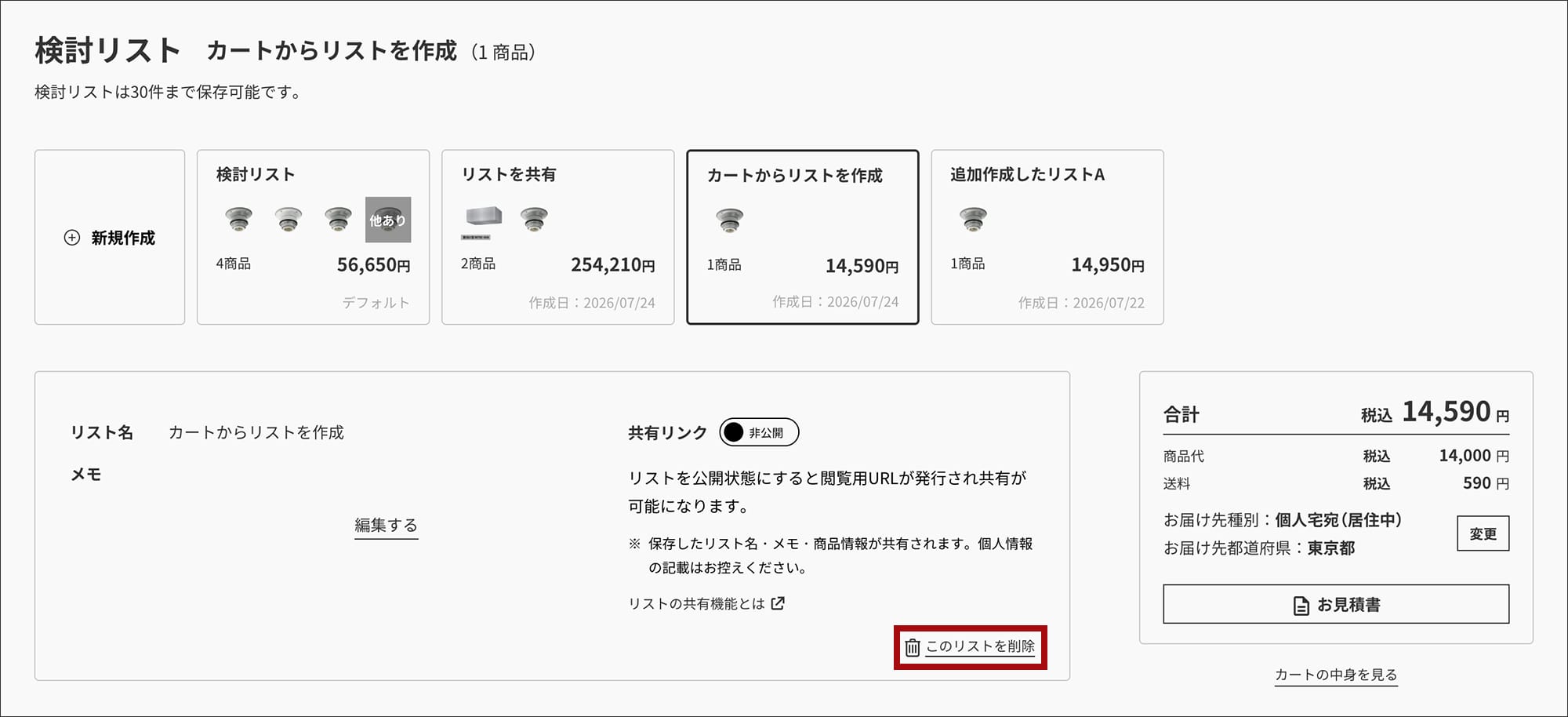
確認画面が表示されたら「削除する」ボタンを押せばリストを削除できます。
削除されたリストを復元することはできませんので、ご注意ください。
削除が完了するとデフォルトのリストページに画面が切り替わり、メッセージが表示されます。
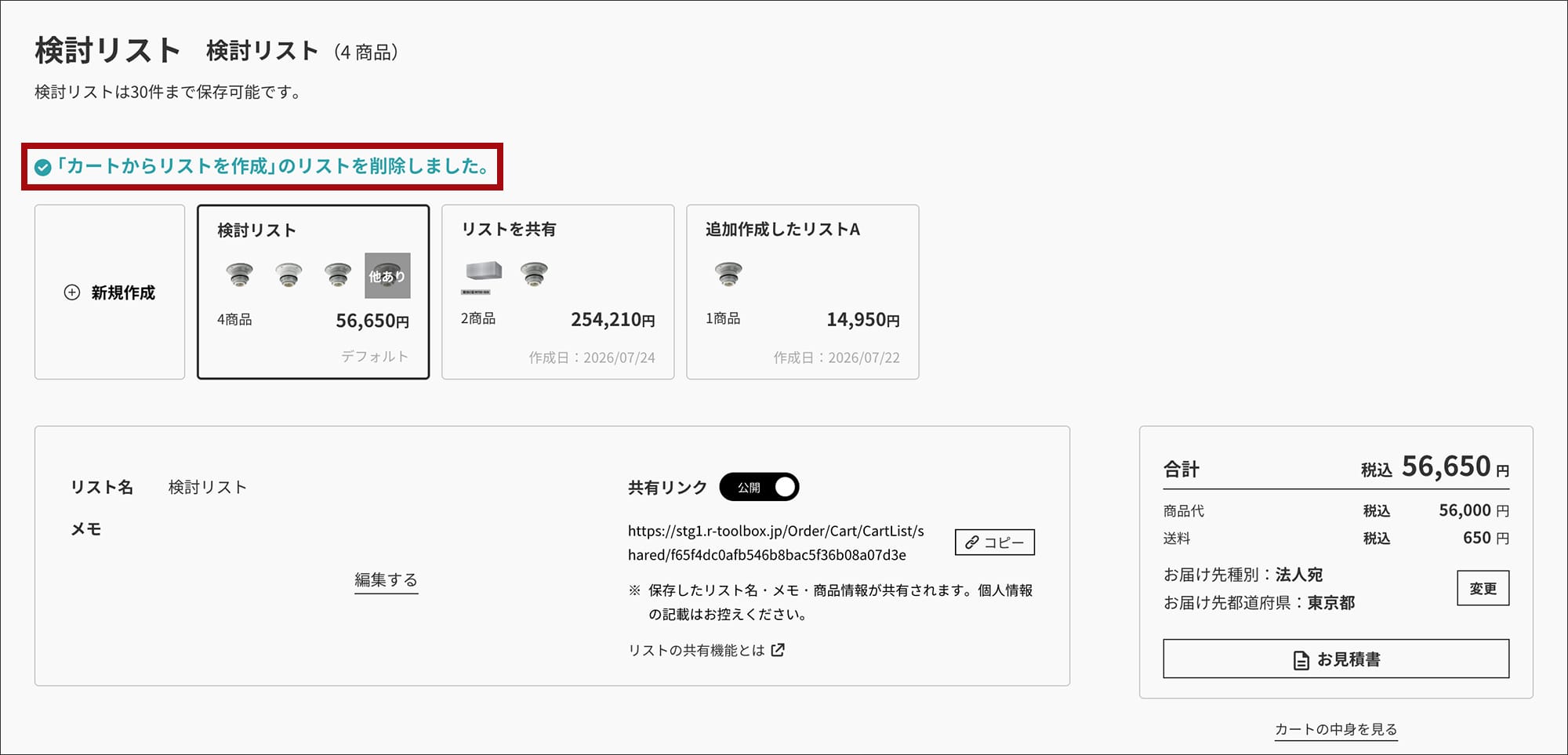
もし削除したリストを共有していた場合は、共有先のページも閲覧できなくなります。


![[R]stdio](/assets/img/footer/rstudio_co_jp.svg)

